1. Bendra
dalis
Šis dokumentas yra dalis Žemėtvarkos planavimo dokumentų
rengimo informacinės sistemos (toliau - ŽPDR-IS) naudotojo pagalbos dokumentų
rinkinio, skirto paslaugų gavėjui. Rinkinį sudaro 4 dokumentai:
·
Kaimo plėtros žemėtvarkos projekto (toliau – KPŽP) proceso
naudotojų vadovas paslaugų gavėjui (užsakovui);
·
Žemės konsolidacijos projekto (toliau – ŽKOP) proceso naudotojų
vadovas paslaugų gavėjui (užsakovui);
·
Žemės paėmimo visuomenės poreikiams projekto (toliau- ŽPVP) proceso
naudotojų vadovas paslaugų gavėjui (užsakovui);
·
Žemės sklypų formavimo ir pertvarkymo projekto (toliau – ŽSFP) proceso
naudotojų vadovas paslaugų gavėjui (užsakovui).
Dokumento tikslas – aprašyti
darbo su sistema principus taip, kad ŽPDR informacinės sistemos naudotojas,
inicijuojantis, organizuojantis, dalyvaujantis pagal įgaliojimą ar viešai
teikiantis pastabas projektui galėtų savarankiškai dirbti su sistema, Kaimo
plėtros žemėtvarkos projekto proceso ribose.
Dokumento skyrių pavadinimai ir seka atspindi naudotojui
pateikiamo meniu sudėtį. Poskyrių pavadinimai atitinka veiksmus, kuriuos naudotojas
gali atlikti ŽPDR-IS.
Kiekviename skyriuje/poskyryje rasite šią informaciją:
·
trumpą apžvalgą;
·
sąlygas, kurios turi būti išpildytos, kad veiksmų seka taptų
galima;
·
kelią iki lango, kuriame atliksite veiksmą;
·
„žingsnis-po-žingsnio“ instrukcijas, kaip atlikti veiksmą;
·
atlikto veiksmo rezultatą;
·
pastabas, į ką reiktų atkreipti dėmesį.
Dokumente vartojami šie, žemiau pateikti terminai ir
santrumpos.
4 lentelė. Terminai ir sutrumpinimai
|
Terminas, santrumpa
|
Paaiškinimas
|
|
JAR
|
Juridinių asmenų registras
|
|
KPŽP
|
Kaimo plėtros žemėtvarkos projekto procesas
|
|
NŽT
|
Nacionalinė žemės tarnyba prie Žemės ūkio ministerijos
|
|
SPAV
|
Strateginio poveikio aplinkai vertinimo ataskaita
|
|
ŽKOP
|
Žemės konsolidacijos projekto procesas
|
|
ŽPDR-IS
|
Žemėtvarkos planavimo dokumentų rengimo informacinė sistema
|
|
ŽPVP
|
Žemės paėmimo visuomenės poreikiams projekto procesas
|
|
ŽSFP
|
Žemės sklypų formavimo ir pertvarkymo projekto procesas
|
|
TPDR
|
Teritorijų planavimo dokumentų registras
|
|
Rolė
|
Vartotojo vaidmuo sistemoje, kuris tiesiogiai išreiškia jo pareigas.
|
|
El. parašas
|
Duomenys, kurie įterpiami,
prijungiami ar logiškai susiejami su kitais duomenimis pastarųjų
autentiškumui patvirtinti ir (ar) pasirašančiam asmeniui identifikuoti.
|
|
Paslauga
|
Veikla ar nauda, kurią viena
šalis gali pasiūlyti kitai ir kuri yra nemateriali bei negali tapti
nuosavybe.
|
|
DVS
|
Dokumentų valdymo sistema,
skirta valdyti darbą su dokumentais įvairiose organizacijose.
|
Aprašant veiksmus sistemos
languose, vartojami šie susitarimai:
1.
Prisijungimo blokas;
2.
Meniu;
3.
Kortelė;
4.
Blokas.
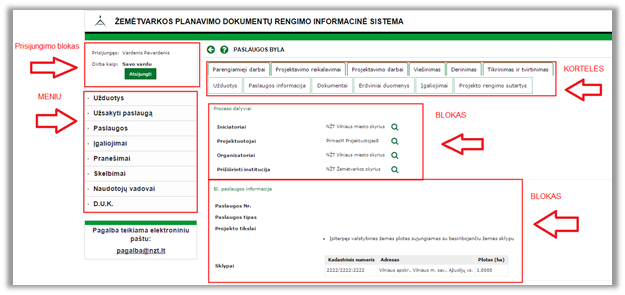
1 pav.
Pagrindiniai sistemos langų elementai
Detaliau sistemos langų elementai aprašyti žemiau pateiktoje
lentelėje.
1 lentelė. Sistemos langų pagrindinių
elementų aprašymas
|
Elementas
|
Aprašymas
|
|
Prisijungimo blokas
|
Tai lango sritis, kurioje naudotojas gali inicijuoti
prisijungimą ar atsijungimą nuo sistemos bei galimybę dirbti pagal
įgaliojimą. Kai su sistema dirba autorizuotas asmuo, bloke matomi
pagrindiniai jo prisijungimo duomenys (Vardas, Pavardė, rolė) ir kieno vardu
jis dirba (savo ar pagal įgaliojimą).
|
|
Meniu
|
Tai nekintanti lango sritis, skirta darbiniams langams
iškviesti. Meniu punktai gali turėti papunkčių, kuriuos sistema išskleidžia,
kai naudotojas paspaudžia pagrindinį punktą.
Meniu pasirinkimas dokumente rašomas paryškintu kursyvu,
pavyzdžiui:
Iš meniu pasirinkite Paslaugos → Paslaugų sąrašas.
|
|
Kortelė
|
Tai darbinio lango sritis, kuri turi pavadinimo ąselę ir,
kurioje yra vaizduojama susijusi informacija. Peržiūrėti kortelės duomenis naudotojai
gali paspaudę ant kortelės pavadinimo – ąselės.
|
|
Blokas
|
Tai lango sritis, kurioje vaizduojama tarpusavyje susijusių
duomenų ar komandų grupė. Blokai turi duomenis apibendrinantį pavadinimą ir
vidinį juos juosiantį rėmelį.
|
Duomenų įvedimo laukai
sistemoje yra dviejų tipų:
·
neprivalomi, į kuriuos informaciją galite įvesti, bet
neprivalote;
·
privalomi, į kuriuos informaciją būtina įvesti.
Privalomų laukų pavadinimai pažymėti žvaigždute, pvz.:

Žemiau esančioje lentelėje rasite paprasčiausius sistemos
duomenų laukų pavyzdžius ir jų užpildymo būdus. Apie pasirinkto dokumento
duomenų pildymą daugiau informacijos rasite žemesniuose poskyriuose.
2 lentelė. Duomenų pildymo laukai ir užpildymo būdai
|
Lauko pavyzdys
|
Duomenų užpildymo būdas
|
|

|
Informaciją įrašyti naudojantis klaviatūra
|
|
|
Spragtelti paženklinant žymimąjį langelį taškeliu. Galite
pasirinkti tik vieną iš siūlomų reikšmių.
|
|
|
Spragtelti paženklinant žymimąjį langelį varnele. Galite
pasirinkti norimą kiekį iš siūlomų reikšmių.
|
|

|
Išskleidžiamasis sąrašas – tai toks sąrašas, kuriame
normaliai matomas tik vienas elementas. Norint pamatyti kitus sąrašo
elementus, reikia jį išskleisti, tai galima padaryti paspaudus slinkties
mygtuką ir pasirinkti reikiamą elementą.
|
|

|
Informaciją įrašyti naudojantis klaviatūra arba paspausti
mygtuką  ir
pasirinkti iš kalendoriaus. ir
pasirinkti iš kalendoriaus.
|
Sistemoje sutinkamos piktogramos paaiškinamos lentelėje
žemiau.
3 lentelė. Piktogramos ir jų aprašymai
|
Piktograma
|
Aprašymas
|
|

|
Piktograma parodo, kad prie dokumento buvo pridėtas
papildomas dokumentas. Paspaudus ant piktogramos, sistema pateikia galimybes
(priklausomai nuo naudojamos naršyklės) dokumentą peržiūrėti ar išsisaugoti
jo kopiją kompiuteryje.
|
|

|
Piktograma žymi nuorodą, ant kurios spragtelėjus būsite
nukreipti į turinį internete
|
|

|
Piktograma žymi pridėtą elektroninį dokumentą ir
identifikuoja, koks yra prisegto dokumento tipas (MS Word). Spragtelėję ant
piktogramos parsiųsite dokumentą į darbinį kompiuterį. Norėdami dokumentą
išsisaugoti kompiuteryje ar atspausdinti, naudokitės MS Word
įrankiais.
|
|

|
Piktograma žymi pridėtą elektroninį dokumentą ir nurodo,
koks yra prisegto dokumento tipas (PDF). Spragtelėję ant piktogramos
parsiųsite dokumentą į darbinį kompiuterį.
|
|

|
Panaikina pridėtą komponentą ar įvestą informaciją. Atitinka
mygtuką „Naikinti“.
|
|

|
Redaguoti įrašą ar pridėtą dokumentą. Atitinka mygtuką
„Redaguoti“.
|
|

|
Pridėti papildomą dokumentą ar komponentą. Atitinka mygtuką
„Pridėti“.
|
|

|
Peržiūrėti dokumentą, įrašą ar pateiktą informaciją.
Atitinka mygtuką „Peržiūrėti“.
|
|

|
Mygtukas „Grįžti“.
|
|

|
Atveria paslaugos užduočių sąrašą.
|
|

|
Atveria paslaugos bylos pagrindinį langą.
|
|

|
Pagalbos mygtukas.
|
Dokumentai susiję su atviro konkurso ŽPDR-IS sukūrimu ir
paslaugų pirkimu (techninė specifikacija).
[1] Atviro konkurso „ŽEMĖTVARKOS
PLANAVIMO DOKUMENTŲ RENGIMO INFORMACINĖS SISTEMOS (ŽPDR-IS) SUKŪRIMO PASLAUGŲ
PIRKIMAS“ sąlygų 1 priedas. Techninė užduotis.
[2] Techninis pasiūlymas
atvirajam konkursui dėl „ŽEMĖTVARKOS PLANAVIMO DOKUMENTŲ RENGIMO INFORMACINĖS
SISTEMOS (ŽPDR-IS) SUKŪRIMO PASLAUGŲ PIRKIMAS“
Šiame skyriuje pateikiamos pagrindinės operacijos sistemoje,
kurias privalo žinoti kiekvienas ŽPDR informacinės sistemos naudotojas,
inicijuojantis, organizuojantis, dalyvaujantis savininko teisėmis ar viešai
teikiantis pastabas projektui.
Žemiau pateiktuose skyreliuose rasite informaciją, kaip:
·
Prisijungti prie sistemos (2.1);
·
Keisti ir atnaujinti kontaktinę informaciją (2.2);
·
Informacija matoma neprisijungusiam naudotojui (2.3)
·
Prisijungti darbui pagal įgaliojimą (2.4);
·
Atsijungti nuo sistemos (2.4).
Prisijungti prie sistemos kaip
paslaugų gavėjas (užsakovas) gali jungtis fiziniai ir juridiniai asmenys,
inicijuojantys arba organizuojantys projektus ar jų įgalioti asmenys, asmenys
teikiantys pastabas viešinamiems projektams. Siekiant identifikuoti naudotojus,
prisijungti reikia per elektroninius valdžios vartus, pasirenkant
priimtiniausią prisijungimo būdą.
Darbo eiga
Norėdami prisijungti prie sistemos, atlikite šiuos veiksmus:
1.
Interneto naršyklėje įrašykite adresą http://www.zpdris.lt/zpdris
Atveriamas ŽPDR-IS portalo pagrindinis langas.
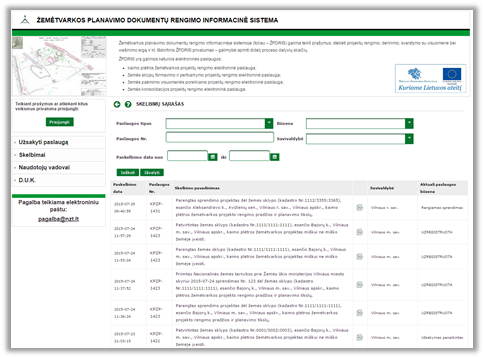
2 pav.
Portalo pagrindinis langas
2.
Spauskite mygtuką „Prisijungti“ kairiajame viršutiniame kampe (žr. 2 pav.).
Sistema pateikia langą vaidmeniui pasirinkti (žr. 3 pav.).
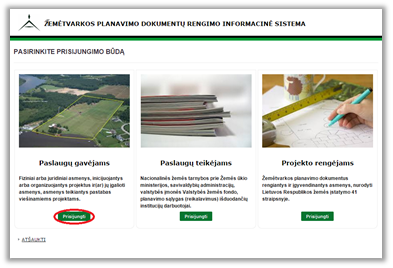
3 pav.
Vaidmens pasirinkimo langas
3.
Pateiktame lange, pasirinkite bloką „Paslaugų gavėjams“ ir spauskite
mygtuką „Prisijungti“.
Sistema pateiks langą (žr. 4 pav.) asmens autorizavimui
patvirtinti per elektroninius valdžios vartus.
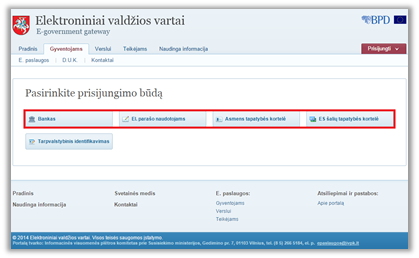
4 pav.
Langas „Elektroniniai valdžios
vartai“
4.
Asmens autorizavimui pasirinkite norimą prisijungimo būdą:
a.
Per savo naudojamą elektroninės bankininkystės sistemą – spauskite
mygtuką „Bankas“;
b.
Jei turite elektroninį parašą – spauskite mygtuką „El. parašo
naudotojams“;
c.
Jei turite asmens tapatybės kortelę ir įdiegtą kortelės skaitytuvą –
spauskite mygtuką „Asmens tapatybės kortelė“.
5. Tolesnius
prisijungimo veiksmus atlikite pagal Jums pateikiamas instrukcijas ekrane.
Veiksmų seka skiriasi
priklausomai nuo pasirinkto prisijungimo būdo.
Sistema patikrina, ar įvesti duomenys teisingi ir pateikia
į ŽPDR-IS aplinką, atitinkančią prisijungimo metu pasirinktą vaidmenį.
PASTABA:
Prisijungimas prie sistemos pirmąjį kartą
Prisijungus prie sistemos pirmąjį kartą, sistema Jūsų paprašys
užpildyti kontaktinę informaciją (žr. 5 pav.). Nesuvedus šios informacijos ar
pasirinkus „Nutraukti prisijungimą“ negalėsite patekti į sistemą ir atlikti
sekančių žingsnių.
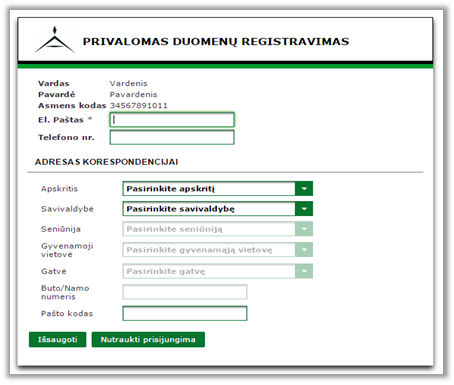
5 pav.
Kontaktinės informacijos suvedimo
langas
Keisti ar atnaujinti suvestus kontaktinės informacijos
duomenis galite bet kada prisijungus prie sistemos. Tai padaryti galite
prisijungimo bloke, paspaudus ant savo vardo ir pavardės (žr. 6 pav.).
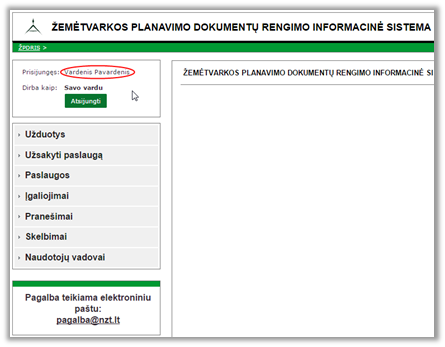
6 pav.
Portalo pagrindinis langas
Atsidarius langui su Jūsų prieš tai suvestais prisijungimo
duomenimis (žr. 7 pav.), galėsite juos redaguoti ar atnaujinti. Pakeitimai
išsaugomi paspaudus mygtuką „Išsaugoti“ (žr. 7 pav.).
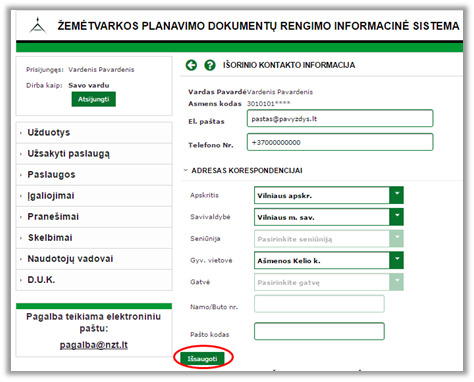
7 pav.
Išorinio kontakto informacija
Sistema gali naudotis ir neprisijungęs vartotojas, tačiau
tokio naudotojo teisės ir galimybės naudotis sistema yra labai ribotos (8 pav.).
Neprisijungęs vartotojas gali:
·
Prisijungti prie sistemos (kaip prisijungti prie sistemos
skaityti skyrelyje „Prisijungti prie sistemos“ (2.1));
·
Pradėti paslaugos užsakymą (norint užsakyti paslauga, sistema
pareikalaus prisijungti. Kaip prisijungti prie sistemos skaityti skyriuje
„Prisijungti prie sistemos“ (2.1));
·
Peržiūrėti skelbimus (kaip peržiūrėti skelbimus skaityti skyriuje
„Skelbimai“ (9.));
·
Peržiūrėti naudotojų vadovus (kaip peržiūrėti naudotojų vadovus,
skaityti skyriuje „Naudotojų vadovai“ (10.)).
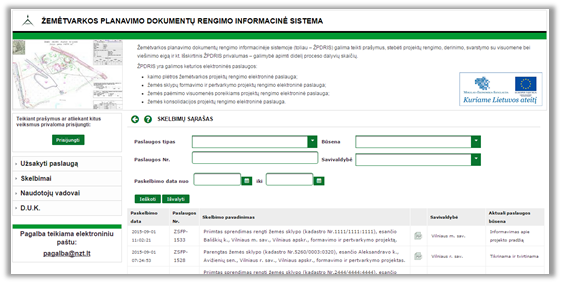
8 pav.
ŽPDR-IS paslaugos pagrindinis langas
neprisijungusiam naudotojui
Neprisijungęs naudotojas gali skelbimų sąraše peržiūrėti ir
konkrečios paslaugos bylą. Paslaugos bylos pateikiamos informacijos turinys
priklauso nuo pačios paslaugos ir pateiktų viešų duomenų.
Paslaugos byloje matoma informacija neprisijungusiam
naudotojui pateikiama paryškintose paslaugos proceso etapo kortelėse (9 pav.) (plačiau
skaityti „Paslaugos proceso etapo kortelės“ (4.1.2)) arba papildomos
informacijos kortelėse (plačiau – „Papildomos informacijos kortelės (4.1.3)).
Norint peržiūrėti konkrečios paslaugos bylos dokumentą, reikia spausti mygtuką
„Peržiūrėti“ ir sistema atvers langą, kuriame bus pateikta papildoma
informacija apie pasirinktą dokumentą su galimybe peržiūrėti (atsisiųsti) patį
dokumentą. Jei prie dokumento nėra mygtuko „Peržiūrėti“ - naudotojui nesuteiktos
teisės arba dokumento turinys yra ne viešas. Norėdami peržiūrėti dokumentus,
turite prisijungti (plačiau skyrelyje „Prisijungti prie sistemos“ (2.1)).
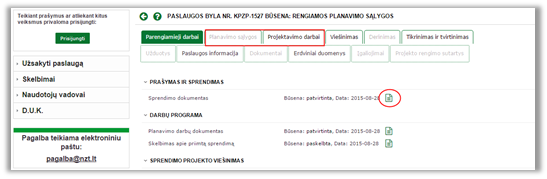
9 pav.
Neprisijungusiam vartotojui matoma
pasirinktos paslaugos informacija
Jei sistemoje dirbate įgaliotas
kito fizinio ar juridinio asmens, atlikti veiksmus su prašymu galėsite tik po
to, kai pasirinkite darbą pagal suteiktą įgaliojimą.
Prieš pradedant turi būti tenkinamos šios sąlygos:
·
Naudotojas yra prisijungęs prie sistemos.
Kaip prisijungti skaitykite skyrelyje „Prisijungti prie
sistemos“ (2.1);
·
Sistemoje yra įvestas įgaliojimas, suteikiantis naudotojui teisę
dirbti kito asmens vardu.
Kaip galite sistemoje įvesti įgaliojimą skaitykite
skyrelyje „Įkelti naują įgaliojimą“ (7.1).
Darbo eiga
Norėdami dirbti sistemoje pagal
įgaliojimą, atliktie šiuos veiksmus:
1.
Viršutiniame dešiniajame lango kampe (prisijungimo blokas) spauskite
nuorodą „Savo vardu“ (žr. 10 pav.).
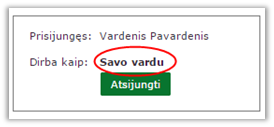
10 pav.
Paslaugos gavėjo prisijungimo blokas
2. Atveriamas
langas, kuriame sistema pateikia sąrašą Jūsų vardu įvestų įgaliojimų. (žr. 11
pav.).
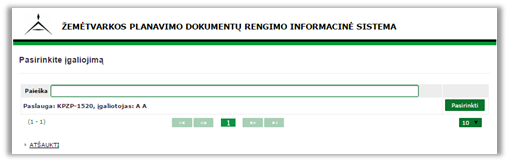
11 pav.
Langas suteiktam įgaliojimui
pasirinkti
3.
Pažymėkite langelį ties reikiamu įgaliojimu ir spauskite mygtuką
„Pasirinkti“. Jei reikia galite pasinaudoti paieškos funkcija.
Sistema pakeičia atstovavimo informaciją prisijungimo bloke
(žr. 12 pav.).
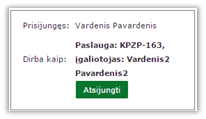
12 pav.
Prisijungimo blokas, kai pasirinktas
darbas pagal pasirinktą įgaliojimą
4.
Jei norite atlikti užduotis, pagal pasirinktą įgaliojimą, pasirinkite iš
meniu Užduotys → Mano užduotys.
Sistema atveria sąrašą užduočių, skirtų atstovaujamam
asmeniui.
5.
Atlikite užduotis.
Kaip atlikti užduotis skaitykite skyriuje „Atlikti užduotis“
(5.2).
6.
Norėdami sugrįžti į darbo režimą, kai dirbate savo vardu, kartokite
veiksmus nuo 1 žingsnio, pasirinkdami nuorodą „Savo vardu“ (žr. 10 pav.).
Baigus darbus ar norint atsijungti nuo sistemos reikia
paspausti mygtuką „Atsijungti“, kuris yra prisijungimo bloke (žr. 13 pav.).
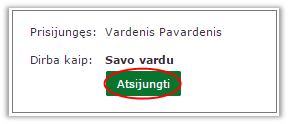
13 pav.
Prisijungimo bloke mygtukas
„Atsijungti“
Atsijungus nuo sistemos, Jus nukreips į pagrindinį ŽPDR-IS puslapį
(žr. 2 pav.).
PASTABA: Sistema gali Jus atjungti automatiškai, jei
ilgą laiką su sistema neatliksite jokių veiksmų. Taip atsitikus reikia
prisijungti prie sistemos iš naujo ir tęsti darbus.
Meniu punktas „Užsakyti paslaugą“ yra skirtas paslaugų peržiūrai
ir pradėti paslaugų užsakymams (žr. 14 pav.).
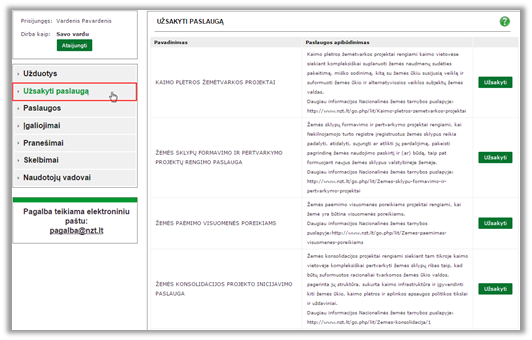
14 pav.
Paslaugos gavėjo darbinis langas, kai
pasirinktas meniu punktas „Užsakyti paslaugą“
Meniu punkto „Užsakyti paslaugą“ atvertame lange galite
atlikti šiuos veiksmus:
·
Peržiūrėti KPŽP paslaugos aprašymą (3.1);
·
Teikti prašymą savo vardu (be įgaliojimo) (3.2).
·
Teikti prašymą su įgaliojimu (3.3);
Norėdami peržiūrėti paslaugos specifikaciją, atlikite šiuos
veiksmus:
1. Iš
meniu pasirinkite Užsakyti paslaugą.
Sistema atveria langą „Užsakyti paslaugą“ (žr. 15 pav.).
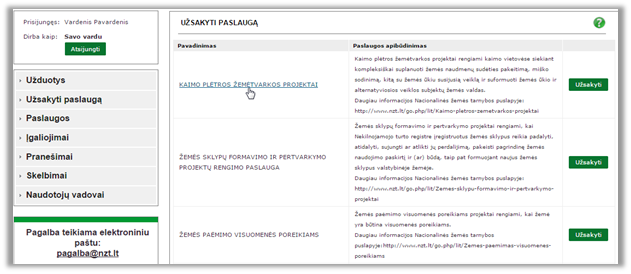
15 pav.
Langas „Užsakyti paslaugą“
2.
Stulpelyje „Pavadinimas“ spauskite ant paslaugos pavadinimo.
Sistema atveria langą KPŽP paslaugos informacijai peržiūrėti
(žr. 16 pav.).
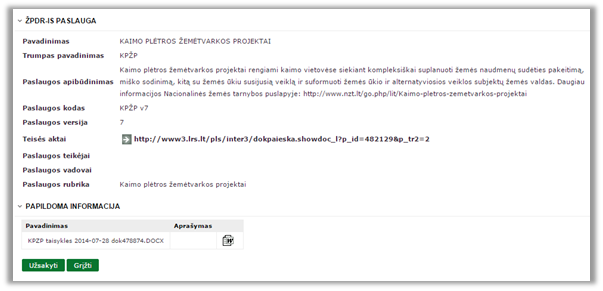
16 pav. Kaimo plėtros žemėtvarkos projektų rengimo elektroninės
paslaugos informacija
3. Galite
peržiūrėti su KPŽP paslauga susijusius duomenis – teisės aktus bei papildomus
dokumentus.
4.
Norėdami grįžti į ankstesnį paslaugų užsakymo sąrašą, spauskite mygtuką
„Grįžti“.
5.
Norėdami užsakyti peržiūrimą paslaugą, spauskite mygtuką „Užsakyti“.
Kiekvieną kartą užsakydami paslaugą privalėsite užpildyti
atitinkamą prašymo formą.
Darbo eiga
Norėdami užsakyti paslaugą, atlikite šiuos veiksmus:
1. Iš
meniu pasirinkite Užsakyti paslaugą (žr. 15 pav.).
Sistema atveria langą „Užsakyti paslaugą“ (žr. 17 pav.).
Šalia reikiamos paslaugos spauskite mygtuką „Užsakyti“.
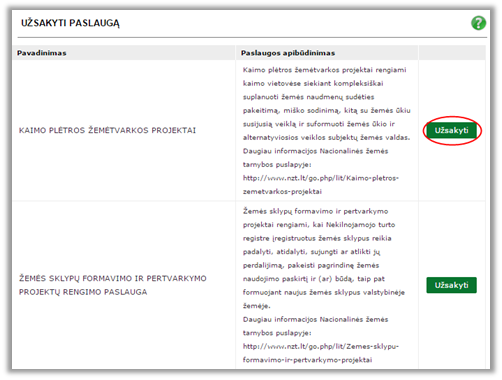
17 pav. Langas „Užsakyti paslaugą“
2. Sistema
atveria pasirinkimo langą.
Pasirinkite „Teikti prašymą“ ir spauskite mygtuką „Patvirtinti“ (žr. 18
pav.).
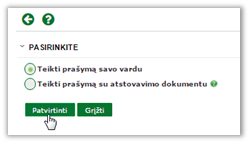
18 pav.
Langas „Pasirinkite“
3. Atveriamas
langas prašymo priimti sprendimą dėl kaimo plėtros žemėtvarkos projekto rengimo
pradžios ir planavimo tikslų formai užpildyti (žr. 24 pav.).
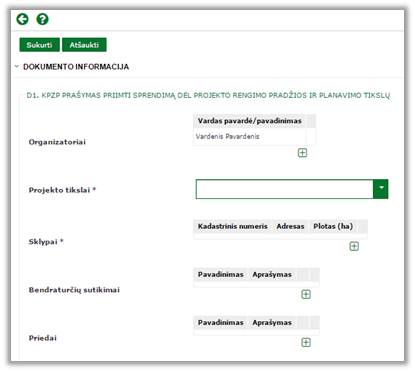
19 pav. Langas „Prašymas priimti sprendimą dėl kaimo plėtros
žemėtvarkos projekto rengimo pradžios ir planavimo tikslų“
4.
Įrašykite prašymo priimti sprendimą dėl kaimo plėtros žemėtvarkos
projekto rengimo pradžios ir planavimo tikslų duomenis:
|
Laukas
|
Užpildymo būdas
|
|
Organizatoriai
|
Sistema automatiškai įrašo
Jūsų duomenis, kuriuos nurodėte prisijungdami prie sistemos.
Jei norite nurodyti daugiau
organizatorių:
1.
Lentelėje spauskite mygtuką „Pridėti“.
Atsiveria langelis asmens
duomenims įvesti.
2. Įrašykite
duomenis (jei įvedėte Juridinio asmens duomenis, spauskite mygtuką „Tikrinti
JAR“) ir spauskite mygtuką „Patvirtinti“.
Duomenys įtraukiami į
prašymo formą.
3. Jei
reikia, galite pridėti norimą kiekį organizatorių.
|
|
Žemės sklypai
|
1. Lentelėje
spauskite mygtuką „Pridėti“.
Atsiveria langelis duomenims įvesti.
2.
Įrašykite žemės sklypo duomenis ir spauskite mygtuką „Patvirtinti“.
Duomenys įtraukiami į prašymo formą.
3.
Jei reikia, galite pridėti norimą kiekį žemės sklypų.
Pastaba: į prašymą
įtraukti žemės sklypai turi priklausyti tai pačiai savivaldybei. Jei žemės
sklypai nepriklauso tai pačiai savivaldybei, turi būti teikiamas atskiras
prašymas paslaugai atlikti (skyrelis „Užsakyti paslaugą“ (3.))
|
|
Projekto tikslai
|
1. Iš
išskleidžiamo sąrašo pasirinkite tikslą .
Duomenys įtraukiami į prašymo formą.
2. Norėdami
nurodyti uždavinius, šalia tikslo atsiradusio naujo išskleidžiamojo sąrašo
pasirinkite uždavinį.
Duomenys įtraukiami į prašymo formą.
3.
Galite priskirti norimą kiekį tikslų / uždavinių.
|
|
Bendraturčių sutikimai
|
Jei žemės sklypas nuosavybės teise priklauso keliems
savininkams, pridėkite skanuotą bendraturčio sutikimo dėl KPŽP rengimo
dokumentą:
1. Lentelėje
spauskite mygtuką „Pridėti“.
Atsiveria langelis priedui pasirinkti.
2.
Įrašykite pridedamo dokumento duomenis.
3.
Spauskite mygtuką „Pasirinkti priedą“.
4.
Nurodykite kelią iki kompiuteryje saugomo dokumento ir spauskite
„Atverti“.
5.
Spauskite mygtuką „Patvirtinti“.
Dokumentas pridėtas.
6. Galite
pridėti norimą kiekį sutikimų.
|
|
Priedai
|
Laukas pildomas identiškai kaip „Bendraturčių sutikimai“.
|
5. Spauskite
mygtuką „Sukurti“.
Sistema išsaugo įvestus duomenis.
6.
Peržiūrėkite ir įsitikinkite, kad duomenis įrašėte teisingai.
7.
Jei peržiūros metu aptikote klaidų, spauskite mygtuką „Redaguoti“ ir
kartokite veiksmus nuo 4 žingsnio.
8.
Jei norite atsisakyti ir nutraukti prašymo pildymą, spauskite mygtuką
„Naikinti“.
9.
Jei duomenys teisingi, spauskite mygtuką sukurti ir tęskite tolimesnius
žingsnius.
Sistema suteikia galimybę pateikti prašymą kito asmens vardu,
jei veikiate pagal turimą įgaliojimą.
Darbo eiga
Norėdami užsakyti paslaugą, atlikite šiuos veiksmus:
1. Iš
meniu pasirinkite Užsakyti paslaugą.
Sistema atveria langą „Užsakyti paslaugą“ (žr. 20 pav.).
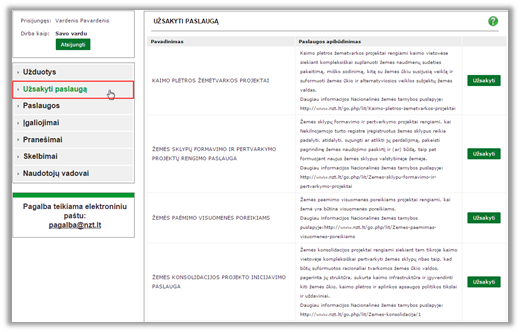
20 pav.
Langas „Užsakyti paslaugą“
2.
Šalia reikiamos paslaugos spauskite mygtuką „Užsakyti“ (žr. 21 pav.).
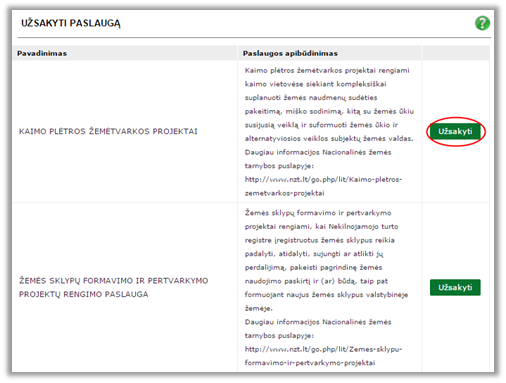
21 pav.
Langas „Užsakyti paslaugą“
3.
Sistema atveria pasirinkimo langą (žr. pav. 22).
Pasirinkite „Teikti
prašymą su įgaliojimu“ ir spauskite mygtuką „Patvirtinti“.
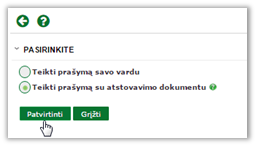
22 pav.
Langas „Pasirinkite“
4.
Atveriamas langas įgaliojimo duomenims įvesti (žr. 23 pav.).
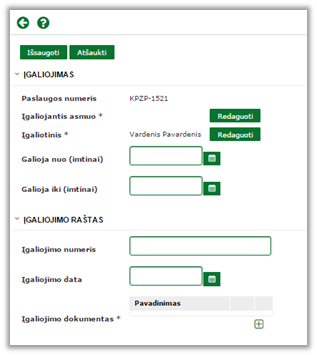
23 pav. Langas „Įgaliojimas“
5.
Įveskite įgaliojimo duomenis:
|
Laukas
|
Užpildymo būdas
|
|
Įgaliojantis asmuo
|
1.
Šalia įvedamo laukelio spauskite mygtuką „Redaguoti“.
Atsiveria langelis
duomenims įvesti.
2. Pažymėkite,
ar įvedate fizinio, ar juridinio įgaliojančio asmens duomenis.
Priklausomai nuo
pasirinkimo, sistema pateikia laukelius duomenims įvesti.
3.
Įrašykite asmens duomenis.
4.
Spauskite mygtuką „Išsaugoti“.
|
|
Įgaliotinis
|
Sistema automatiškai įrašo prisijungimo metu nurodytus Jūsų
duomenis. Jei norite patikslinti duomenis:
1. Šalia
įvedamo laukelio spauskite mygtuką „Redaguoti“.
Atsiveria langelis duomenims įvesti.
2.
Įrašykite asmens duomenis.
3.
Spauskite mygtuką „Išsaugoti“.
|
|
Galioja nuo (imtinai) / Galioja iki (imtinai)
|
Jums suteikto įgaliojimo galiojimo laikotarpį įrašykite
klaviatūra arba pasirinkite iš kalendoriaus.
|
|
Įgaliojimo numeris
|
Įrašykite įgaliojimo dokumento numerį.
|
|
Įgaliojimo data
|
Įrašykite įgaliojimo sudarymo datą klaviatūra arba
pasirinkite iš kalendoriaus.
|
|
Įgaliojimo dokumentas
|
Pridėkite skenuotą įgaliojimo dokumento kopiją arba
įgaliojimo dokumentą, pasirašytą elektroniniu parašu:
1.
Skiltyje „Pavadinimas“ įrašykite priedo pavadinimą.
2.
Spauskite mygtuką „Pridėti“.
Atsiveria langelis priedui pasirinkti.
3.
Spauskite mygtuką „Pasirinkti rinkmeną“.
4.
Nurodykite kelią iki kompiuteryje saugomo įgaliojimo ir spauskite
„Atverti“.
5.
Spauskite mygtuką „Patvirtinti“.
Įgaliojimas pridėtas.
|
6.
Spauskite mygtuką „Išsaugoti“.
Sistema sukuria prašymą paslaugai. Sistema išsaugo įvestus
įgaliojimo duomenis. Langas papildomas mygtukais tolimesniems veiksmams (žr. 24
pav.).
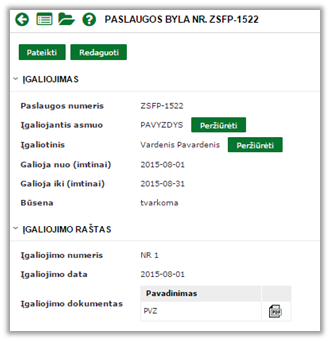
24 pav. Langas „Įgaliojimo peržiūra“
7.
Peržiūrėkite įgaliojimo duomenis ir įsitikinkite, kad juos įrašėte
teisingai.
8.
Jei peržiūros metu aptikote klaidų, spauskite mygtuką „Redaguoti“ ir
kartokite veiksmus nuo 4 žingsnio.
9. Jei
duomenis įrašėte teisingai, spauskite mygtuką „Pateikti“ (žr. 24 pav.) ir
tęskite tolimesnius žingsnius.
Kaimo plėtros žemėtvarkos projektai rengiami siekiant kompleksiškai
suplanuoti žemės naudmenų sudėties pakeitimą, miško sodinimą, kitą su žemės
naudojimu susijusią veiklą ir suformuoti žemės ūkio ir alternatyviosios veiklos
subjektų žemės valdas. Daugiau informacijos Nacionalinės žemės tarnybos
puslapyje: http://www.nzt.lt/go.php/lit/Kaimo-pletros-zemetvarkos-projektai/3705.
Atsidarius paslaugos bylos langą (kaip atsidaryti paslaugos
bylos langą skaitykite skyrelėje „Paslaugos“ (6.)), jame pamatysite jog
paslaugas langas suskirstytas į tris dalis:
·
Paslaugos antraštė (4.1.1);
·
Paslaugos proceso eigos kortelės (4.1.2);
·
Papildomos informacijos kortelės (4.1.3);
Atsidarius paslaugos bylos langą yra matoma paslaugos
antraštė, jos pagrindinė paskirtis yra nurodyti sistemos suteiktą paslaugos
unikalų numerį ir tuo metu esančios paslaugos būseną (žr. 25 pav. ).

25 pav. Paslaugos bylos antraštė
Paslaugos būsena yra priklausoma, nuo to, kuriame etape
atliekamo veiksmo yra paslauga. Būsenos būna:
Paslaugos bylos lange, viršutinių kortelių juosta (žr. 26 pav.
), atspindi paslaugos bylos proceso eigos etapą, kurioje rasite papildomą
informaciją būdingą pasirinktam etapui. Informacijos turinys kortelėse, kurį
galite matyti, priklauso nuo suteiktų teisių sistemoje.
PASTABA: Procesų eigos kortelių turinys priklauso nuo
jose atliktų užduočių, todėl paveiksliukai prie procesų eigos kortelės rodomi,
kaip jie atrodytų galutinėje fazėje.

26 pav. Proceso eigos kortelės
Proceso eigos kortelės yra:
·
Parengiamieji
darbai (4.1.2.1) ;
·
Planavimo
sąlygos (4.1.2.2) ;
·
Projektavimo
darbai (4.1.2.3) ;
·
Viešinimas
(4.1.2.4) ;
·
Derinimas
(4.1.2.5) ;
·
Tikrinimas
ir tvirtinimas (4.1.2.6).
PASTABA: Pasirinkus bet kurią proceso kortelę, po
proceso kortelių ir papildomos informacijos kortelių juostomis gali matytis
papildomi mygtukai (pvz.: „Kurti prašymą pradėti projektą“, „Viešinti
projektą“, „Patvirtinti dokumentą“ ir pan.), kurie žymi užduotis priskirtas
pasirinktam proceso eigos etapui (žr. 25 pav.). Daugiau apie užduotis ir jų
atlikimą skaitykite skiltyje „Užduotys“ (5.).
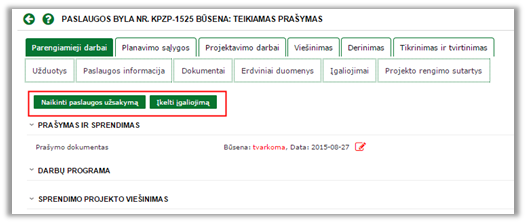
27 pav. Proceso eigos ir papildomos informacijos kortelių
apačioje matomi užduočių mygtukai
Šioje kortelėje matysite informaciją susijusią su
parengiamaisiais darbais. Informacijos pateikimas suskirstytas į keturis
punktus:
·
Prašymas
ir sprendimas;
·
Darbų
programa;
·
Sprendimo
projekto viešinimas;
·
Pasiūlymai
dėl sprendimo projekto.
Prie kiekvieno punkto matysite su punktu susijusius dokumentus,
dokumentų esamą būseną ir datą, kuri žymi būsenos įgijimo datą. Prie dokumentų
paspaudę mygtuką „Peržiūrėti“ ikoną sistema atvers detalią to dokumento
informaciją, kur galėsite peržiūrėti ir patį dokumentą (žr. 28 pav.).
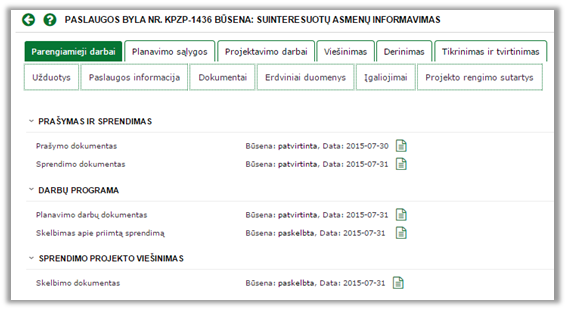
28 pav. Proceso eigos kortelės „Parengiamieji darbai“ langas
„Planavimo sąlygos“ kortelėje matysite visą reikiamą
informaciją apie planavimo sąlygas. Šioje kortelėje matysite lentelę derinančių
institucijų, į kurias kreipsitės dėl planavimo sąlygų išdavimo (žr. 29 pav.).
Lentelė suskirstyta į:
·
Institucija
– nurodo instituciją į kurią buvo kreiptasi dėl planavimo sąlygų išdavimo;
·
Prašymo
data – data kada pateiktas prašymas;
·
Išduoti
iki – data iki kada derinančioji institucija turi pateikti atsakymą;
·
Išdavimo
data – data kada išduotas atsakymas;
·
Ar
pavėluota – ši eilutė žymi atsakymą, kuris gali būti TAIP arba NE (jei
atsakymas TAIP – derinančios institucijos atsakymas laikomas kaip „Teigiamas“);
·
Atsakymas
– atsakymas į Jūsų pateiktą užklausimą, kuris gali būti: teigiamas, neigiamas ar
neaktualu;
·
Atnaujinimo
data – data kada buvo atnaujintas prašymas;
·
Mygtukas
„Peržiūrėti“ - sistema atidaro langą, kur pateikta detali prašymo informacija.
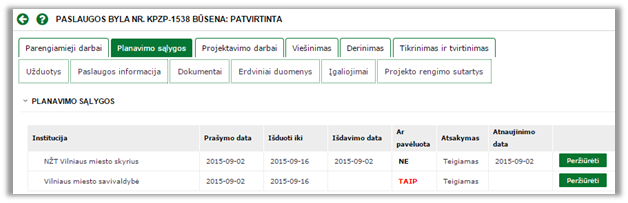
29 pav. Proceso eigos kortelės „Planavimo sąlygos“ langas
Gavus planavimo sąlygas iš institucijų, jos yra
atvaizduojamos po lentelė skiltyse: „Projektavimo duomenys“ ir „Susiję
teritorijų planavimo dokumentai“.
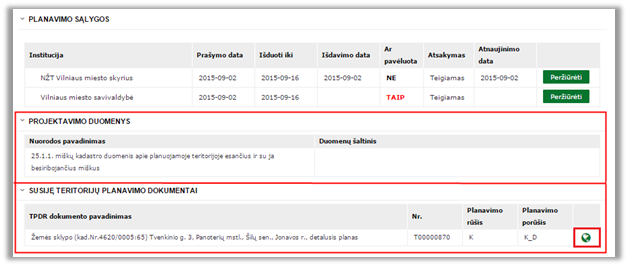
30 pav. „Projektavimo duomenys“ ir „Susiję teritorijų planavimo
dokumentai“
Projektavimo duomenys, tai tokie duomenys, kuriuos nurodė naudoti
projektavimui derinanti institucija planavimo sąlygų išdavimo metu. Šitais
duomenimis projektuotojas turi remtis ruošiant projekto sprendinį. Kortelėje projektavimo
duomenys yra pateikiami lentelės forma (žr. 30 pav.). Lentelė padalinta į dvi
dalis:
·
Nuorodos
pavadinimas – derinančios institucijos nurodytos sąlygos pavadinimas;
·
Duomenų
šaltinis – projektuotojo nurodytas duomenų šaltinis, kuriuo atsižvelgė į
pateiktas sąlygas ir kuriomis vadovavosi ruošdamas projektavimo sprendinį.
TPDR dokumentai
TPDR dokumentai – teritorijų planavimo dokumentų registro
dokumentai. Šioje papildomos informacijos kortelėje rasite informaciją apie
derinančios institucijos pridėtus teritorijų planavimo dokumentus, į kuriuos
reikia atsižvelgti ruošiant projektinį sprendinį (žr. 30 pav.). Kortelėje
informacija pateikiama lentelės forma, kuri suskirstyta į dvi dalis:
·
Dokumentas
– kokiu išduotu derinančios institucijos dokumentu turi remtis projektuotojas,
rengiantis projektinį sprendinį. Šį dokumentą galima rasti papildomos
informacijos kortelėje „Dokumentai“ (4.1.3.3);
TPDR dokumentai – derinančios institucijos pridėti TPDR
dokumentai, į kuriuos projektuotojas turi atsižvelgti, rengdamas projektinį
sprendinį. Paspaudus mygtuką „GIS“ sistema atidaro TPDR dokumento erdvinius
duomenis (daugiau apie erdvinius duomenis skaityti GIS vartojo vadove).
4.1.2.3
Projektavimo darbai
Projektavimo darbų kortelėje pateikiama informacija apie
projektavimo darbų eigą. Šioje kortelėje informacija pateikta dviem punktais:
apie projektinį sprendinį ir sprendinio derinimą su organizatoriais.
Sprendinio derinimo raštas, tai toks raštas ant kurio yra
organizatorius arba visų organizatorių sutikimas dėl parengto projektinio
sprendinio.
PASTABA: Projektavimo darbus gali atlikti tik
projektuotojas, su kuriuo yra sudaryta sutartis ŽPDR-IS sistemoje.
Prie kiekvieno punkto matysite su punktu susijusius
dokumentus, dokumentų esamą būseną ir datą, kuri žymi būsenos įgijimo datą.
Taip pat, prie punkto „ Derinama su organizatoriais“ matysite būseną ar jau
suderinta su visais organizatoriais. Prie dokumentų paspaudę mygtuką
„Peržiūrėti“ sistema atvers detalią to dokumento informaciją, kur galėsite
peržiūrėti ir patį dokumentą (žr. 31 pav.).
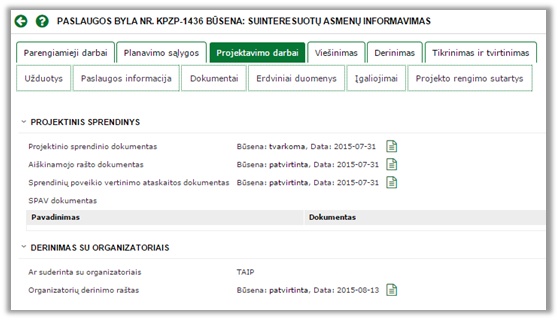
31 pav. Proceso eigos kortelės „Projektavimo darbai“ langas
4.1.2.4
Viešinimas
Viešinimo kortelėje matysite visą informaciją, susijusią su
viešinimo procesu. Čia pateikta informacija apie suinteresuotų asmenų
informavimą ir supažindinimą. Taip pat matysite visą informaciją apie viešo
svarstymo skelbimą (ir jei gauta, tai apie gautus skundus, pasiūlymus ir kas
juos pateikė). Prie kiekvieno pateikto dokumento yra mygtukas „Peržiūrėti“,
kurį paspaudus sistema Jums atvers langą su detalesne informacija (žr. 32 pav.).
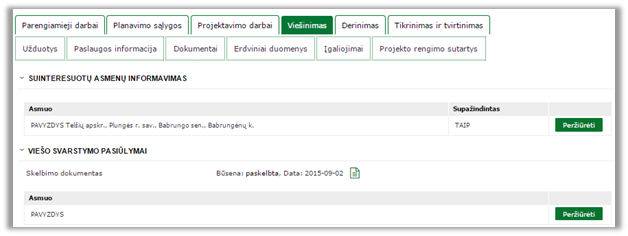
32 pav. Proceso eigos kortelės „Viešinimas“ langas
„Derinimo“ kortelėje matysite visą informaciją, apie
projektinio sprendinio derinimą su derinančiomis institucijomis. Šioje
kortelėje matysite lentelę derinančių institucijų, į kurias kreipsitės dėl
projektinio sprendinio derinimo (žr. 33 pav.). Lentelėje pateikti duomenys:
·
Institucija
- nurodo instituciją, į kurią buvo kreiptasi dėl projektinio sprendinio
derinimo;
·
Prašymo
data – data kada buvo pateiktas prašymas;
·
Suderinti
iki – data iki kada turi būti pateiktas atsakymas dėl derinimo;
·
Atsakymo
data – data kada pateiktas atsakymas;
·
Ar
pavėluota – ši eilutė žymi atsakymą, kuris gali būti TAIP arba NE (jei
atsakymas TAIP – derinančios institucijos atsakymas laikomas kaip „Teigiamas“);
·
Atsakymas
– atsakymas į Jūsų pateiktą užklausimą, kuris gali būti: teigiamas arba
neigiamas;
·
Mygtukas
„Peržiūrėti“ - sistema atidaro langą, kur pateikta detali dokumento
informacija.
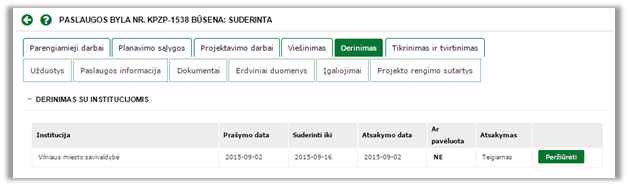
33 pav. Proceso eigos kortelės „Derinimas“ langas
„Tikrinimas ir tvirtinimas“ kortelėje pateikiama informacija
apie projekto tikrinimą su NŽT padaliniais, kurie vykdo projektų valstybinę
priežiūrą (patikrą) ir tvirtina projektus. Prie kiekvieno patikrinimo akto,
prašymo ar dokumento matysite to dokumento esamą būseną ir datą, kuri žymi
būsenos įgijimo datą. Prie dokumentų paspaudę mygtuką „Peržiūrėti“ sistema
atvers detalią to dokumento informaciją, kur galėsite peržiūrėti ir patį
dokumentą (žr. 34 pav.).
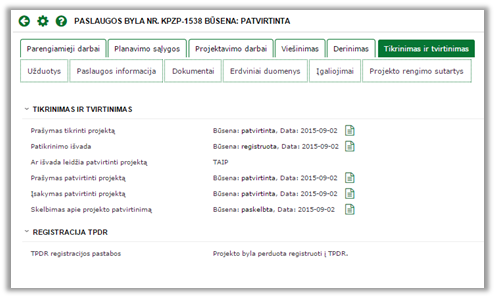
34 pav. Proceso eigos kortelės „Tikrinimas ir tvirtinimas“ langas
Antroji kortelių juosta skirta papildomos informacijos
kortelėms (žr. 35 pav.). Jų paskirtis - suteikti papildomą informaciją apie
paslaugą ir procesą. Informacijos turinys kortelėse, kurį galite matyti,
priklauso nuo suteiktų teisių sistemoje.
PASTABA: Papildomos informacijos kortelių turinys
priklauso nuo proceso kortelėse atliktų užduočių, todėl paveiksliukai prie
papildomos informacijos kortelių rodomi, kaip jie atrodytų galutinėje fazėje.

35 pav. Papildomos informacijos kortelių juosta
Šioje papildomos informacijos kortelių juostoje yra šios
kortelės:
·
Užduotys (4.1.3.1);
·
Paslaugos informacija (4.1.3.2);
·
Dokumentai (4.1.3.3);
·
Erdviniai duomenys (4.1.3.4);
·
Įgaliojimai (4.1.3.5);
·
Projekto rengimo sutartys (4.1.3.6);
Kortelėje „Užduotys“ matysite visą konkrečios paslaugos
bylos informaciją apie užduotis ir jų atlikimą (žr. 36 pav.). Užduočių sąrašas
ir kokios užduotys yra pateikiamos (ar nepateikiamos iš viso), priklauso nuo to,
kurioje paslaugos proceso etape Jūs esate. Kortelėje matysite visas pasirinktos
paslaugos Jums priskirtas užduotis.
Daugiau apie užduotis ir jų atlikimą skaitykite skyrelyje
„Užduotys“ (5).
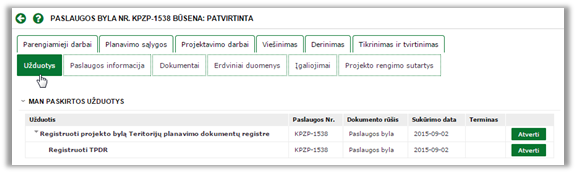
36 pav. Papildomos informacijos kortelės „Užduotys“ langas
„Paslaugos informacija“ kortelė skirta peržiūrėti bendrinei
paslaugos informacijai (žr. 37 pav.). Šioje kortelėje rasite pagrindinę informaciją
apie proceso dalyvius ir elektroninę paslaugos informaciją.
·
Proceso
dalyviai:
o
Projektuotojai
– projektų rengėjų sąrašas, su kuriais yra sudarytos projektavimo sutartys
konkrečiam projektui. Prie asmens paspaudus mygtuką „Parodyti“, sistema atidaro
langą su platesne informacija;
o
Organizatoriai
– organizatorių sąrašas, kurie iniciavo paslaugos užsakymą. Prie asmens
paspaudus mygtuką „Parodyti“, sistema atidaro langą su platesne informacija;
o
Atsakinga
institucija – nurodo instituciją, kuri atsakinga už projekto vykdymą. Prie
institucijos paspaudus mygtuką „Parodyti“, sistema atidaro langą su detalesne
informacija;
o
Prižiūrinti
institucija – nurodo instituciją, kuri atsakingą už projekto priežiūrą ir
tikrinimą. Prie institucijos paspaudus mygtuką „Parodyti“, sistema atidaro
langą su detalesne informacija.
·
Elektroninės
paslaugos informacija:
o
Paslaugos
Nr. – sistemos suteiktas unikalus numeris užsakytai paslaugai;
o
Paslaugos
tipas – nurodo paslaugos tipą, pvz.: ‚Kaimo plėtros žemėtvarkos projektai“ ir
pan.;
o
Planavimo
rūšis – nurodo projekto planavimo rūšį;
o
Planavimo
porūšis – nurodo projekto planavimo porūšį;
o
TP
lygmuo pagal teritorijos dydį – teritorijos planavimo dokumento lygmuo pagal
teritorijos dydį;
o
TP
lygmuo pagal patvirtinančią instituciją – teritorijos planavimo dokumento
lygmuo pagal patvirtinančių instituciją;
o
Projekto
tikslai – nurodo pagal kuriuos pasirinktus tikslus ir uždavinius yra pradėta
byla;
o
Sklypai
– pateikia įkeltų žemės sklypų sąrašą, kurie buvo įkelti ruošiant projektą.
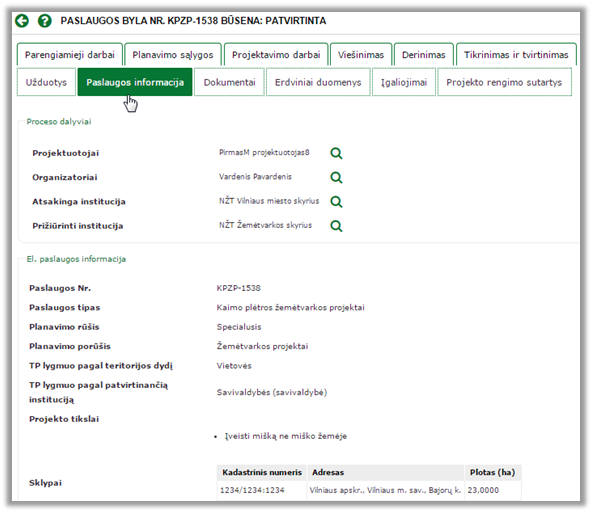
37 pav. Papildomos informacijos kortelės „Paslaugos informacija“
langas
Kortelėje „Dokumentai“ yra pateikiamas visas sąrašas
dokumentų, kurie yra susiję su konkrečia pasirinkta paslauga (žr. 38 pav.).
Sąrašas pateiktas lentelės forma, kuri suskirstyta į:
·
Dokumentas
– nurodo dokumento registracijos numerį, jei dokumentas yra įregistruotas
(4.3.1);
·
Antraštė
– dokumento antraštės pavadinimas;
·
Data
- paskutinio atlikto veiksmo data;
·
Būsena
– dokumento būsena (4.3);
·
Kūrėjas
– nurodo kas sukūrė dokumentą;
·
Sukūrimo
data – nurodoma data, kada yra sukurtas dokumentas.
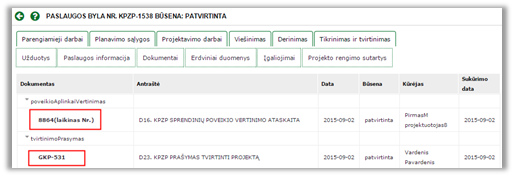
38 pav. Papildomos informacijos kortelės „Dokumentai“ langas
Norėdami peržiūrėti reikiamą ar pasirinktą dokumentą,
spaudžiate ant dokumento registracijos numerio. Sistema pateikia išsamią
informaciją apie pasirinktą dokumentą, pridėtus priedus (jei tokie buvo
pridėti) ir dokumento peržiūrėjimo galimybę sistemos sugeneruotoje laikmenoje
(žr. 39 pav.). Dokumento informacijos turinys priklauso nuo pasirinkto dokumento.
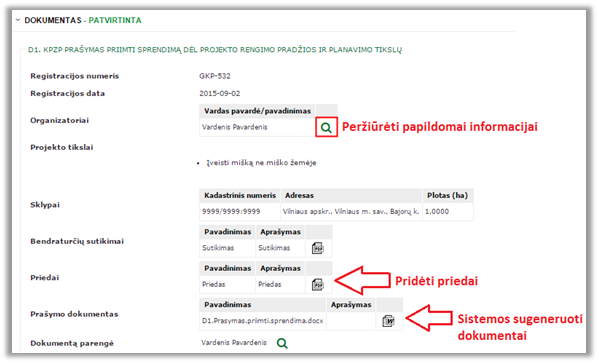
39 pav. Pasirinkto dokumento peržiūrėjimo langas
Pasirinkus kortelę „Erdviniai duomenys“, sistema atidaro
langą, kuri nukreipia į GIS žemėlapių programą ir pateikia erdvinius duomenis
žemėlapyje. Daugiau apie erdvinius duomenis ir GIS žemėlapius skaityti GIS
funkcijų naudotojo vadove.
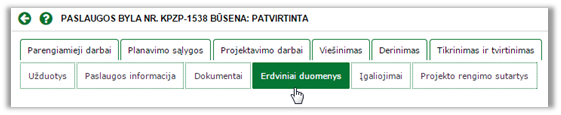
40 pav. Papildomos informacijos kortelė „Erdviniai duomenys“
Kortelė „Įgaliojimai“ pateikia sąrašą asmenų, kurie yra
įgalioti atlikti paslaugą už kitą asmenį (žr. 41 pav.). Sąrašas pateikiamas lentelės
forma:
·
Įgaliojantis
asmuo – nurodo asmenį, kuris suteikė galimybę tvarkyti paslaugą už jį patį;
·
Įgaliotinis
– asmuo, kuris įgaliotas kito žmogaus, gali tvarkyti paslaugą;
·
Būsena
– nurodo įgaliojimo būseną;
·
Galioja
nuo (imtinai) – nurodo datą nuo kada (imtinai) galioja įgaliojimas.
Paspaudus ant įgaliojančio asmens nuorodos, sistema atidaro
langą su išsamesne informaciją apie įgaliojimo suteikimą. Taip pat, galėsite
peržiūrėti įkeltą įgaliojimo dokumentą.
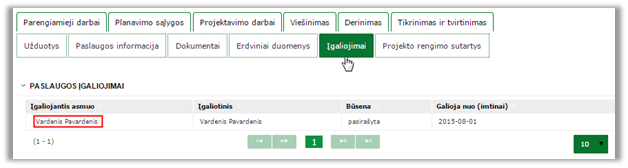
41 pav. Papildomos informacijos kortelės „Įgaliojimai“ langas
Kortelėje „Projekto rengimo sutartys“ yra pateikiamas
sąrašas sutarčių su projektų rengėjais, kurie turi teisę dirbti su konkrečios
paslaugos byla (žr. 42 pav.). Paspaudus mygtuką „Įkelti sutartį su projekto
rengėju“ atidaromas sistemos langas, kuriame įkeliama sutartis (kaip įkelti
sutartį su projekto rengėju skaityti skyrelyje „Atlikti užduotis“ (5.2)).
Sąrašas pateikiamas lentelės forma:
·
Projekto
rengėjas – nurodo projekto rengėjo vardą ir pavardę arba juridinio asmens pavadinimą;
·
Būsena
– sutarties būsena;
·
Pradžios
data – sutarties pradžios data;
·
Pabaigos
data – sutarties pabaigos data.
Paspaudus ant projekto rengėjo, atidaromas konkrečios
paslaugos langas su detalesne informacija apie projekto rengėją ir sutartį.
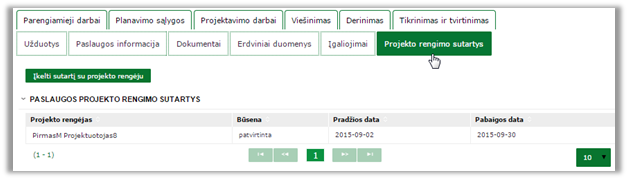
42 pav. Papildomos informacijos kortelės „Projekto rengimo sutartys“
langas
KPŽP procesą apima paslaugos užsakymas, parengiamieji darbai,
planavimo sąlygos, projektavimo darbai, organizatorių derinimas, viešinimas,
derinimas su institucijomis, tikrinimas ir tvirtinimas. Procesas įgyvendinamas
atliekant paskirtas užduotis. Neatlikus užduoties, nėra galimybės tęsti proceso
ir pereiti prie kitų užduočių. Apie užduočių atlikimą ar paskyrimą vartotojai
yra informuojami pranešimais „Pranešimų“ (8.) skiltyje arba nurodytu el. paštu.
Gautos užduoties rezultatas visada yra parengtas dokumentas.
Dokumentai procese tvarkomi taip, kaip aprašyta skyriuje „Atlikti užduotis“
(5.2), o dokumentų turinys užpildomas taip, kaip aprašyta skyriuje “Užduočių
laukų užpildymas” (5.3). Kadangi yra galimi tik keli apibrėžti dokumentų
tvarkymo būdai, KPŽP proceso aprašyme nėra minima, kuris iš šių būdų naudojamas
konkrečiam dokumentui tvarkyti. Konkretaus dokumento tvarkymo būdą nustato
gautos užduoties turinys. Dėl šios priežasties žemiau pateiktame proceso
aprašyme nėra konkretizuojamas kiekvienos užduoties dokumento pildymas.
Pastaba:
Prieš vykdant procese numatytas
užduotis, rekomenduojama perskaityti skyrius „Atlikti užduotis“ (5.2) ir
„Užduočių laukų užpildymas“ (5.3).
Proceso eigoje naudojamų
trumpinių paaiškinimai:
·
UŽSAKOVAS – paslaugų gavėjai –
fiziniai arba juridiniai asmenys, inicijuojantys arba organizuojantys projektus
ir (ar) jų įgalioti asmenys;
·
PROJEKTO RENGĖJAS – žemėtvarkos
planavimo dokumentus rengiantys ir įgyvendinantys asmenys, nurodyti Lietuvos
Respublikos žemės įstatymo 41 straipsnyje;
·
SAVL – savivaldybė;
·
ŪŪR – ūkininkų ūkių registras;
·
NŽT TS – NŽT teritorinis skyrius;
·
NŽT PRIEŽIŪRA – NŽT padalinys,
vykdantis žemėtvarkos planavimo dokumentų (projektų) priežiūrą (patikrą) (NŽT
Žemės tvarkymo departamento Žemėtvarkos skyrius);
·
DER. INSTITUCIJOS – planavimo
sąlygas išduodančios ir derinančios institucijos;
·
SUINTERESUOTAS ASM. – asmuo,
teikiantis pasiūlymą arba skundą dėl projekto rengimo.
1. UŽSAKOVAS
užsako KPŽP paslaugą (kaip užsakyti paslaugą skaitykite skyrelyje „Užsakyti
paslaugą“ (3.)).
2. UŽSAKOVAS
kuria prašymą dėl projekto rengimo pradžios ir planavimo:
a) Įveda prašymo duomenis:
·
skiltyje
„Organizatoriai“ sistema automatiškai įveda Jūsų suvestus prisijungimo
duomenis, tačiau jei yra papildomų organizatorių jų sąrašą galima papildyti;
·
pasirenka
projekto tikslus ir uždavinius. PASTABA: Tikslų ir uždavinių gali
būti daugiau nei vienas, bet projekto tikslai gali būti ir nesuderinami;
·
įveda
žemės sklypą ir jo duomenis. Yra galimybė pridėti keletą žemės sklypų. PASTABA:
visi pridėti sklypai turi priklausyti tai pačiai savivaldybei;
·
jei
žemės sklypo savininkai yra keli, tai prideda skenuotus bendraturčių sutikimų
dokumentus;
·
jei
yra papildomų dokumentų, tai kitus dokumentus galima pridėti skiltyje
„Priedai“;
b)
Sukuria prašymą ir sutikrina įvestus duomenis, jei randama netikslumų yra
galimybė redaguoti prašymą;
c) Įveda planuojamos teritorijos ribas (kaip įvesti
planuojamos teritorijos ribas skaityti GIS vadovą, kaip rasti vadovą skaityti
„Naudotojų vadovai“ (10));
d) Pradedamas tvirtinimas:
·
Jei
organizatorius yra vienas, tai prašymas suformuojamas ir siunčiamas NŽT TS;
·
Jei
organizatorių yra daugiau nei vienas - yra pradedamas organizatorių tvirtinimas
ir kol visi organizatoriai nepatvirtins prašymo, tol jis nebus siunčiamas į NŽT
TS.
(Kaip patvirtinti dokumentus, skaityti skiltyje
„Patvirtinti“ (5.2.7))
3. NŽT
TS gauna suformuotą prašymą dėl projekto rengimo pradžios ir planavimo.
PASTABA:
jei projekto tikslas yra „Parinkti ūkininko sodybos vietą“, NŽT TS sutikrina
su ŪŪR, ar ūkininkas turi galiojantį ūkininko pažymėjimą. ŪŪR gražina išrašą
su atsakymu:
·
Teigiamas
– sukuriamas sprendimas dėl projekto rengimo pradžios ir planavimo tikslų; įkelia
sprendimo projektą dėl rengimo pradžios ir planavimo tikslų. NŽT TS sukuria
sprendimą dėl projekto viešinimo skelbimo;
·
Neigiamas
– įkeliamas motyvuoto atsisakymo pradėti projektą dokumentas.
4. NŽT TS išnagrinėja
prašymą dėl projekto rengimo pradžios ir planavimo. Jei nerandama netikslumų ar
klaidų, sukuriamas teigiamas arba neigiamas sprendimas dėl projekto rengimo
pradžios ir planavimo tikslų.
5. NŽT TS sukuria
skelbimą apie sprendimą dėl projekto rengimo pradžios ir planavimo. Nustato
terminą, iki kada galima pateikti pasiūlymus ir pastabas. Skelbimas yra
paviešinamas ir jį gali matyti bet kuris ŽPDR-IS naudotojas. Skelbimus galima
rasti meniu skiltyje „Skelbimai“ (9.) .
6. Jei
yra gaunami pasiūlymai ar pastabos dėl projekto pradžios ar planavimo, prie
paslaugos bylos jie yra patalpinami keliais būdais:
·
Jei
pasiūlymą gauna tiesiogiai (paštu, raštu ir t.t.) NŽT, juos į sistemą įkelia
NŽT TS;
·
Patalpinti
pasiūlymą gali ir patys suinteresuoti asmenys, tiek fiziniai, tiek juridiniai,
jei yra sistemos naudotojai (kaip patalpinti pasiūlymą žr. skyrelį „Teikti
pasiūlymą“ 5.4).
7.
NŽT
TS išnagrinėja kiekviena pasiūlymą ir sprendžia, ar atsižvelgti į pasiūlymą, ar
neatsižvelgti. Jei priimtas sprendimas yra:
·
Neigiamas,
tai yra pateikiamas motyvuotas atsakymas neatsižvelgti į pasiūlymą, kurį į
sistemą įkelia NŽT TS atsakingas darbuotojas prie paslaugos bylos, bei atsakymą
pateikia pasiūlymo autoriui (atsakymas yra pateikiamas tokiu būdu, kokiu buvo
gautas pasiūlymas);
·
Teigiamas
- tada NŽT TS atsakingas darbuotojas redaguoja sprendimo projektą pagal
pateiktas pastabas ir atsakymą pateikia pasiūlymo autoriui (atsakymas yra
pateikiamas tokiu būdu, kokiu buvo gautas pasiūlymas).
8. NŽT TS įkelia
galutinį sprendimą dėl projekto rengimo pradžios ir planavimo tikslų.
9. UŽSAKOVAS arba
PROJEKTO RENGĖJAS įkelia į sistemą sutartį su projekto rengėju(-ais).
PASTABA: Jei įkeliant
sutartį į sistemą yra pažymima, jog PROJEKTO RENGĖJAS įgauna organizatoriaus
teises, tai tada PROJEKTO RENGĖJAS gali atlikti kai kuriuos veiksmus už
UŽSAKOVĄ, tokius kaip:
·
Įkelti
planavimo darbų programą;
·
Sukurti
skelbimą apie priimtą sprendimą dėl KPŽP rengimo pradžios ir planavimo tikslų
bei darbų programą;
·
Teikti
prašymą planavimo sąlygoms gauti, jas koreguoti, atsakyti į užklausimus;
·
Atlikti
viešinimo darbus;
PASTABA: sutartį gali
įkelti ir NŽT TS, jei gauna rašytinį ar skenuotą variantą tiesiogiai iš
UŽSAKOVO ar PROJEKTO RENGĖJO.
10. UŽSAKOVAS
(arba PROJEKTO RENGĖJAS)
įkelia planavimo darbų programą.
11. UŽSAKOVAS
(arba PROJEKTO RENGĖJAS¹) sukuria skelbimą apie priimtą sprendimą bei darbų
programą.
12. UŽSAKOVAS
(arba PROJEKTO RENGĖJAS¹) teikia prašymą planavimo sąlygoms gauti. Jei reikia,
galima pridėti papildomas institucijas prašymams planavimo sąlygoms gauti.
13. DER.
INSTITUCIJOS išnagrinėja prašymą ir parengia vieną iš galimų atsakymų:
·
Išduoda
planavimo sąlygas, pagal kurias UŽSAKOVAS (arba PROJEKTO RENGĖJAS¹) turi vadovautis
ruošiant projektinį sprendinį;
·
Atsakymą,
jog jiems neaktualu nustatyti planavimo sąlygas. Taip pat, jei pasibaigus
nustatytam terminui iš derinančios institucijos negaunamas joks atsakymas,
laikoma, kad institucija neturi jokių prieštaravimų;
·
Atsisakymą
išduoti planavimo sąlygas (neigiamas) – UŽSAKOVAS (arba
PROJEKTO RENGĖJAS¹) gauna motyvuotą atsisakymo dokumentą.
UŽSAKOVAS (arba PROJEKTO RENGĖJAS¹) gali pakoreguoti savo prašymą ir bandyti
dar kartą gauti planavimo sąlygas. Jei vėl gaunamas neigiamas atsakymas – gali
būti teikiamas skundas arba paslauga yra nutraukiama.
14. Kai
visos reikalingos planavimo sąlygos yra gautos, baigiamas planavimo sąlygų etapas
ir pradedamas projektavimo darbų etapas.
15. Projektavimo
darbus gali atlikti tik PROJEKTO RENGĖJAS (plačiau apie projekto rengėjo
užduotis skaityti Projektuotojo vadove, kaip jį rasti žr. skyrių „Naudotojų
vadovai“(10)) . Šiame paslaugos etape PROJEKTO RENGĖJAS turi:
·
Pažymėti
projektavimui naudojamus duomenis;
·
sukurti
ir įkelti į sistemą aiškinamojo rašto dokumentą;
·
įkelti
sprendinių poveikio aplinkai vertinimo ataskaitos dokumentą;
·
sukurti
projektinį sprendinį, jį sutvarkyti ir sugeneruoti sprendinio dokumentą;
·
Suformuoja
erdvinių duomenų dokumentą (ADOC), kurį vėliau projektuotojas patvirtina savo
el. parašu;
·
Užbaigia
projektinio sprendinio kūrimo darbų etapą.
16. PROJEKTO
RENGĖJAS pradeda organizatorių derinimą, kuriuo patvirtina projektinį
sprendinį. Įkelia organizatoriaus(-ių) suderinimo raštą ant kurio yra pasirašę
visi organizatoriai. Jei yra daugiau nei vienas organizatorius, kol nėra visų
sutikimo, tol nėra galimybės pereiti į kitą etapą.
Jei yra nors vieno
organizatoriaus nepritarimas derinti projektą, tokiu atveju paslaugos procesas
yra grąžinimas į projektavimo darbų etapą ir yra taisomas projektinis
sprendinys.
17. UŽSAKOVAS
(arba PROJEKTO RENGĖJAS¹) viešinimo darbų etape suformuoja suinteresuotų asmenų
sąrašą, į kurį yra pridedami suinteresuoti fiziniai ir juridiniai asmenys (jei
tokių buvo nustatyta).
Pridėjus asmenis, yra
sukuriami registruoti laiškai.
Išsiuntus laišką, prie
suinteresuoto asmens, yra prisegamas dokumentas su laiško kvitu.
Prie visų asmenų pridėjus
laiško kvitus yra baigiamas suinteresuotų asmenų informavimas ir pradedamas
kurti skelbimo dokumentas.
18. UŽSAKOVAS
(arba PROJEKTO RENGĖJAS¹) sukuria skelbimą apie parengtą projektą, kuriame
nurodo:
·
Nuo
kada iki kada galima susipažinti ir pateikti pastabas ar pasiūlymus dėl
projekto sprendinių;
·
Adresą,
kuriuo galima teikti pastabas raštu;
·
Viešo
svarstymo datą, laiką ir adresą;
·
Kontaktinio
telefono numerį pasiteiravimui.
19. Jei
gaunami visuomenės pasiūlymai, tai jie UŽSAKOVO (arba PROJEKTO RENGĖJO¹) yra
įkeliami į sistemą. Pasiūlymus gali įkelti ir patys ŽPDR-IS naudotojai –
fiziniai ir juridiniai asmenys. Įkėlus visuomenės pasiūlymą, suvedami asmens
duomenys, pridedami priedai.
20. UŽSAKOVAS
(arba PROJEKTO RENGĖJAS¹),išnagrinėjęs gautą pasiūlymą, pasirenka atsakymo
tipą:
·
Neigiamas
motyvuotas atsakymas – įkeliamas dokumentas su motyvuotu atsakymu, kodėl yra
nuspręsta neatsižvelgti į pateiktas pastabas ar pasiūlymus;
·
Teigiamas
motyvuotas atsakymas – įkeliamas dokumentas su motyvuotu atsakymu ir yra
taisomi sprendiniai (tuomet yra pradedama nauja revizija ir PROJEKTŲ RENGĖJAS
taiso sprendinius projektavimo darbuose, ir kartojami visi žingsniai nuo
(4.2.4)).
Asmuo pateikęs pasiūlymą ir gavęs neigiamą
atsakymą, jog atsisakoma atsižvelgti į jo pastabas ar pasiūlymus, gali teikti
skundą tiesiogiai NŽT PRIEŽIŪRAI arba pats įkelti per ŽPDR-IS.
Gavus skundą, NŽT PRIEŽIŪRA jį išnagrinėja ir
sprendžia:
·
Tenkinti
– yra taisomi projekto sprendiniai (PROJEKTŲ RENGĖJAS taiso sprendinius
projektavimo darbuose ir kartojami visi žingsniai nuo (4.2.4))
·
Netenkinti
- tęsiami tolimesni projekto rengimo darbai.
21. Pasibaigus
viešinimo etapui, UŽSAKOVAS (arba PROJEKTO RENGĖJAS¹) pradeda projekto derinimo
su institucijomis darbus, pateikdamas prašymą reikiamam kiekiui institucijų.
22. Gavus
prašymą, DER. INSTITUCIJA jį išnagrinėja ir arba patenkina, arba atmeta.
Atmetus prašymą, yra taisomi projekto sprendiniai.
23. Gavus
visus raštus iš institucijų UŽSAKOVAS (arba PROJEKTO RENGĖJAS¹), baigia
institucijų derinimą.
24.
UŽSAKOVAS
(arba PROJEKTO RENGĖJAS¹) kuria prašymą tikrinti projektą.
25.
NŽT
PRIEŽIŪRA gauna prašymą ir jį išnagrinėja. Įveda tikrinimo išvadą, kuri gali
būti:
·
Neigiama
- PROJEKTŲ RENGĖJAS taiso projektinius sprendinius projektavimo darbuose,
pataisius kartojami visi žingsniai nuo „Viešinimo“ etapo (4.2.4);
·
Teigiama
– UŽSAKOVUI (arba PROJEKTO RENGĖJAS¹) pateikia patikrinimo aktą su pasiūlymu
tvirtinti projektą.
26. UŽSAKOVAS
(arba PROJEKTO RENGĖJAS¹) kuria prašymą tvirtinti projektą.
27. NŽT
TS sukuria įsakymą tvirtinti projektą ir sukuria projekto patvirtinimo
skelbimą, kuris patalpinamas ŽPDR-IS. Vėliau projekto byla perduodama
registruoti į TPDR.
Konkrečios paslaugos dokumentus galite rasti papildomos
informacijos kortelėje „Dokumentai“ (4.1.3.3). Atliekant užduotis, dokumentas
įgauna būseną, kuri priklauso nuo proceso etapo kuriant ar įkeliant dokumentą.
Dokumentų būsenos būna:
·
Tvarkoma – dokumentas yra tvarkomas ir ruošiamas pateikimui;
·
Pavirtinta – dokumento sukūrimas ar įkėlimas yra patvirtintas ir
paruoštas pateikimui;
·
Pateikta – dokumentas yra pateiktas nurodytam (numatytam)
adresatui;
·
Parengtas projektas;
·
Paskelbta – skelbimas yra paskelbtas ir jis yra matomas skelbimų
skiltyje.
Paslaugų gavėjas (užsakovas) arba projekto rengėjas kurdamas
ar teikdamas dokumentą, dokumento registravimo nevykdo. Dokumentai pateikti
ŽPDR-IS registruojami automatiškai – jiems sistemoje yra suteikiamas
registracijos numeris ir data (žr. 43 pav.).
Jei Nacionalinei žemės tarnybai dokumentą teikia kita
institucija (pvz.: savivaldybė, derinanti institucija), tai teikdama dokumentą
ji nurodo to dokumento registracijos numerį ir datą, kuris priklauso nuo
institucijos vidaus taisyklių. Teikiamo dokumento data ir numeris suvedami
rankiniu būdu (kaip įvesti datą ir numerį skaityti skyreliuose „Įvesti datą“
(5.3.3) ir „Įvesti tekstą“ (5.3.4)). Tokiu atveju dokumentų registravimas
ŽPDR-IS nevykdomas.
Dokumentų numeriai formuojami vadovaujantis Dokumentų valdymo
aprašu, pakeistu Nacionalinės žemės tarnybos direktoriaus 2014 m. lapkričio 18
d. įsakymu Nr. 1P-(1.3.)-426:
„24.10. dokumento registracijos numeris gali būti papildomas
paieškos duomenimis, kurie nurodomi skliausteliuose, pvz.: Nr. 1P-60-(1.3) (1P
– dokumentų registro identifikavimo žymuo, 60 – dokumento registravimo šiame
registre eilės numeris, 1.3 – bylos indeksas pagal Tarnybos dokumentacijos
planą);“.
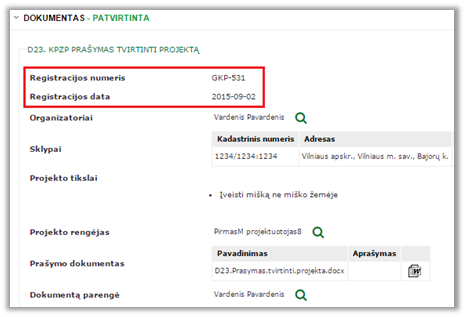
43 pav.
Pateikto ir užregistruoto dokumento
ŽPDR-IS sistemoje pavyzdys
4.4
Terminų kontrolė
Proceso etapuose terminų kontrolę ŽDR-IS sistema vykdo automatiškai,
pagal nustatytas proceso taisykles (žr. 44 pav.). Kai
kuriais atvejais terminus gali reikti nurodyti pačiam paslaugų gavėjui ar
projekto rengėjui. Kaip nurodyti terminus ir datas, skaitykite skyrelyje
„Įvesti datą“ (5.3.3).

44 pav.
Terminų kontrolės pavyzdys
Meniu punktas „Užduotys“ yra skirtas užduočių sistemoje
peržiūrai. Paspaudus ant meniu punkto, sistema atveria papildomą papunktį: „Man
paskirtos užduotys“ (žr. 45 pav.) .
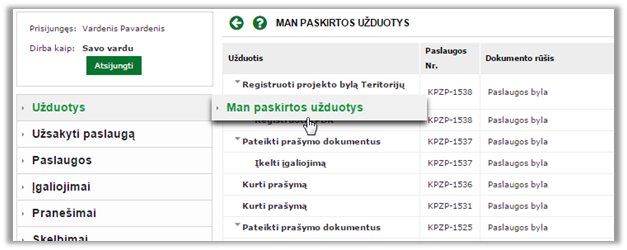
45 pav.
Paslaugos gavėjo darbinis langas, kai
pasirinktas meniu punktas „Užduotys“
Sistemoje užduotis atsiranda automatiškai, tuomet, kai įgyjate
teisę atlikti tam tikrą veiksmą, pavyzdžiui: „pasirašyti prašymą“ arba „derinti
projektą“. Jūsų užduotys yra pateikiamos sąrašo pavidalu su nuorodomis į
atitinkamą projektą ar dokumentą. Atlikus užduotį, jos būsena tampa „Atlikta“
ir sąraše neberodoma. Atliktas užduotis galite peržiūrėti projekto istorijoje
prie proceso etapo kortelės.
Norint peržiūrėti atliktos užduoties detalesnę informaciją ar
užduoties dokumentą, spauskite mygtuką „Peržiūrėti“ ir sistema atvers langą,
kurio turinys priklauso nuo pasirinktos užduoties (žr. 46 pav.).
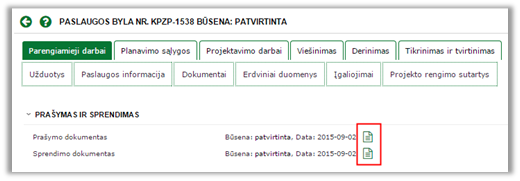
46 pav.
Atliktų užduočių sąrašas prie
„Parengiamųjų darbų“ proceso etapo kortelės
Meniu punkte „Užduotys“ galite atlikti šiuos veiksmus:
·
Peržiūrėti man paskirtas užduotis (5.1);
·
Atlikti užduotis (5.2);
·
Užduočių laukų užpildymas (5.3).
Jums priskirtas užduotis galite peržiūrėti dviem būdais:
1. Norėdami
peržiūrėti visas Jums priskirtas užduotis, nepriklausomai nuo konkrečios
paslaugos, atlikite šiuos veiksmus:
a. Iš
meniu pasirinkite Užduotys → Man paskirtos užduotys.
Sistema
atveria langą, kuriame pateikiamos Jums priskirtos užduotys (žr. 47 pav.);
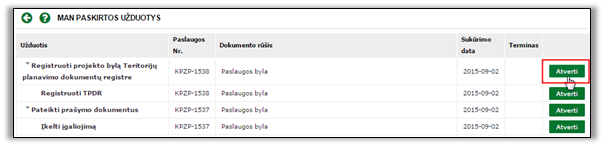
47 pav.
Paslaugos gavėjui paskirtų užduočių
sąrašas „Man paskirtos užduotys“
b. Norėdami
peržiūrėti užduoties informaciją, šalia įrašo spauskite mygtuką „Atverti“.
Sistema
atveria langą, kurio turinys priklauso nuo užduoties konteksto.
2. Norėdami
peržiūrėti Jums paskirtas užduotis, susijusias su konkrečia paslauga, atlikite
šiuos veiksmus:
a.
Atsiverskite savo paslaugos bylą (žr. skyrelį „Surasti ir peržiūrėti
savo paslaugas“ 6.2);
b. Atsiverskite
kortelę „Užduotys“.
Lentelėje pateikiamos su
pasirinkta paslauga susijusios užduotys (žr. 48 pav.);
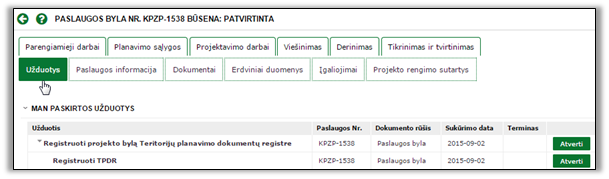
48 pav.
Su konkrečia paslaugos byla susijusių
užduočių sąrašas kortelėje „Užduotys“
c. Norėdami
peržiūrėti užduoties informaciją, šalia įrašo spauskite mygtuką „Atverti“.
Sistema
atveria langą, kurio turinys priklauso nuo užduoties konteksto.
Toliau su paskirtomis užduotimis galite atlikti
šiuos veiksmus:
·
Atlikti užduotis (5.2)
Užduotys, susijusios su konkrečia paslauga, pateikiamos
papildomos informacijos kortelėje „Užduotys“ sąrašo forma. Kokios pateikiamos
užduotys priklauso nuo proceso etapo.
Dėmesio: Jei
veiksmus atlikote įgaliotas kito asmens, su prašymu susijusios užduotys tampa
matomos Jūsų užduočių sąrašuose tik po to, kai persijungiate dirbti pagal išduotą
įgaliojimą (plačiau skaitykite skyrelyje „Prisijungti darbui pagal įgaliojimą“
(2.3)).
Darbo eiga
Norėdami atlikti Jums paskirtą
užduotį, atlikite šiuos veiksmus:
1.
Atsiverskite užduoties informaciją peržiūrai.
Kaip atlikti veiksmus,
plačiau skaitykite skyrelyje „Peržiūrėti man paskirtas užduotis“ (5.1).
2. Peržiūrėkite
informaciją lange, į kurį esate nukreipiamas priklausomai nuo užduoties tipo.
3.
Užduočių sąrašas yra ilgas, tačiau pats užduočių atlikimas skirstomas į
kelis tipus:
·
Kurti dokumentą (5.2.1) – jums reikia sukurti dokumentą pačioje
sistemoje. Dokumentas kuriamas ŽPDR-IS pagalba, užpildant tam tikrus laukus:
pasirenkant punktus iš sąrašo, pridedant papildomus priedus ir laikmenas,
pažymint punktus varnele, įvedant tam tikrus laukus;
·
Įkelti dokumentą (5.2.2) – šios užduotys atliekamos įkeliant jau
paruoštą dokumentą į sistemą. Jei reikia, sistemos pagalba papildot informaciją
apie tą dokumentą;
·
Pasirinkti atsakymą (5.2.3) – sistema gali pateikti užduotį, į
kurią reiks pasirinkti atsakymą: teigiamas, neigiamas arba neaktualu;
·
Sukurti skelbimą (5.2.4) – skelbimai ruošiami, sukuriami ir
paskelbiami ŽPDR-IS pagalba, užpildant tam tikrus laikus;
·
Pateikti (5.2.5) – patvirtinti sugeneruotą įrašą pateikimui;
·
Planavimo sąlygų išdavimas ir projekto derinimas su
institucijomis.
4.
Atlikite užduotį atitinkantį veiksmą su projektu ar dokumentu.
Sistema pakeičia užduoties
būseną į „Atlikta“ ir elektroniniu paštu siunčia suinteresuotiems naudotojams
pranešimą apie užduoties atlikimą.
Sistemoje dokumentai patiekiami dviem būdais. Pirmas –
dokumento kūrimas pačioje ŽPDR-IS. Dokumento sukūrimas priklauso nuo
pasirinktos užduoties konteksto. Įrašas yra kuriamas užpildant tam tikrus
laukus, kurie yra pateikiami kuriant dokumentą. Užpildžius visus reikalingus
laukus dokumente, spaudžiamas mygtukas „Sukurti“ (žr. 49 pav.). Kaip pildyti
užduočių laukus skaitykite skyriuje „Užduočių laukų užpildymas“ (5.3).
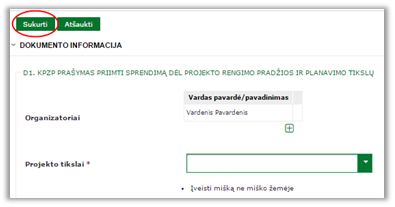
49 pav.
Dokumento sukūrimo pavyzdys ŽPDR
informacinėje sistemoje
Antras būdas pateikti dokumentą sistemoje - jį įkelti.
Dokumentas yra įkeliamas į sistemą nurodžius jo direktoriją, kur kompiuteryje
yra patalpintas reikiamas dokumentas. Užpildote dokumento papildomus laukus,
kurie priklauso nuo pateikiamo dokumento ir jo konteksto, ir spaudžiate mygtuką
„Išsaugoti“ (žr. 50 pav.).
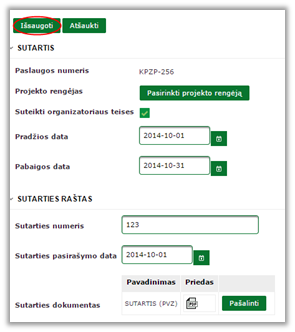
50 pav.
Dokumento įkėlimo pavyzdys ŽPDR
informacinėje sistemoje
Sistema įkelia dokumentą ir pateikia jį peržiūrai. Jei
peržiūrėdami neradote netikslumų, kuriuos reiktų taisyti, tai spaudžiate
mygtuką „Pateikti“ ir užduotis bus atlikta. Jei tikrinant radote netikslumų,
spaudžiate mygtuką „Redaguoti“ ir sistema Jus grąžins į prieš tai buvusį
sistemos langą, kuriame galėsite pataisyti netikslumus (žr. 51 pav.).
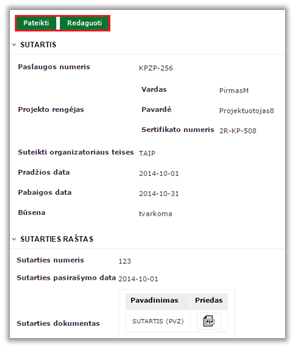
51 pav.
Dokumento įkėlimo pavyzdys ŽPDR
informacinėje sistemoje
Atliekant užduotis gali tekti teikti atsakymą į užklausimą.
Variantų kiekis ir kontekstas priklauso nuo konkrečios užduoties. Tokios
užduotys atliekamos žymint pasirinktą variantą varnele (plačiau skaitykite skyrelyje
„Žymėti pasirinktą variantą varnele“ (5.5.2)).

52 pav.
Užduoties „Pasirinkti atsakymą“
mygtuko pavyzdys
Paspaudus užduoties mygtuką, atidaromas papildomas sistemos
langas, kuriame reikia pažymėti pasirinktą variantą (žr. 53 pav.).
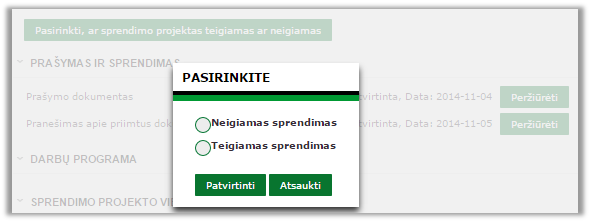
53 pav.
Papildomas sistemos langas, kuriame
reikia pažymėti reikiamą pasirinkimą
Priklausomai nuo pasirinkto varianto, tolimesniuose užduoties
atlikimo žingsniuose gali reikti užpildyti papildomus laukus, kurie paaiškintų
Jūsų pasirinkimą.
Skelbimai sistemoje yra kuriami automatiniu būdu, sistema juos
sugeneruoja ir pateikia į ŽPDR-IS skelbimų aplinką, kurioje asmenys gali teikti
pasiūlymus ir pastabas.
Paspaudus mygtuką „Sukurti“, sistema sukurs skelbimą ir
atidarys jį peržiūrai ir patikrinimui (žr. 54 pav.).
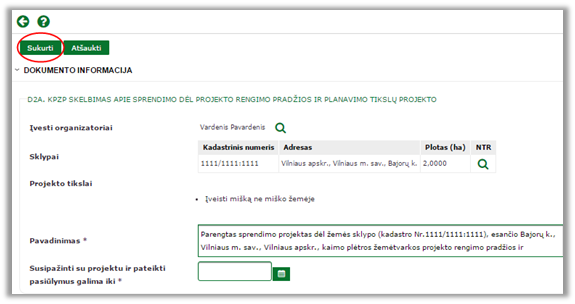
54 pav.
Skelbimo sugeneravimas ŽPDR
informacinėje sistemoje
Skelbimą galite pažiūrėti paspaudus ant dokumento piktogramos
(žr. 55 pav.).
Jei nusprendžiate nutraukti skelbimo kūrimą, spaudžiate
mygtuką „Naikinti“ (žr. 55 pav.).
Jei randate netikslumų, spaudžiate mygtuką „Redaguoti“ ir
sistema Jus grąžins į prieš tai buvusį langą, kur galėsite taisyti įvesta
informaciją (žr. 55 pav.).
Jei netikslumų neradote, spaudžiate mygtuką „Skelbti“ ir
sistema Jūsų skelbimą patalpina į skelbimų aplinką (žr. 55 pav.).
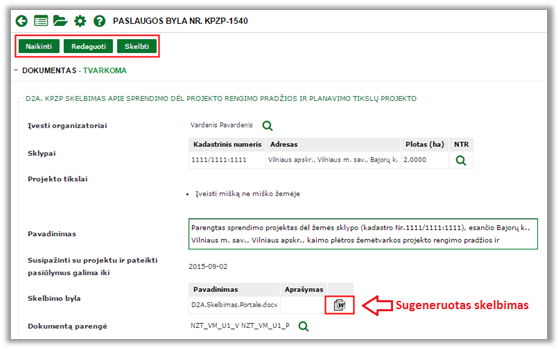
55 pav.
Sugeneruotas skelbimas ŽPDR informacinėje
sistemoje
Ši užduotis atsiranda tuomet, kada yra parengiamas ar
įkeliamas dokumentas, tačiau jis yra tvarkymo būsenoje ir nėra patvirtintas.
Kad patvirtinti dokumentą, reikia pasirinkti užduotį iš Jums
priskirtų užduočių konkrečiai paslaugai. Prie užduoties spausti mygtuką
„Atverti“ (žr. 56 pav.).
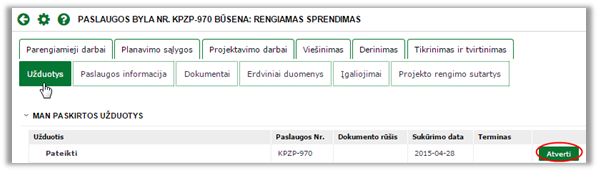
56 pav.
Užduotis „Pateikti“
Sistema atveria langą su jau sugeneruotu ar įkeltu, tačiau
nepatvirtintu dokumentu. Jei nerandate netikslumų, kuriuos norėtumėte redaguoti
ar pataisyti, spaudžiate mygtuką „Pateikti“ ir sistema pateikia dokumentą (žr. 57
pav.).
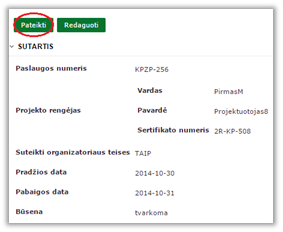
57 pav.
Dokumento pateikimas ŽPDR
informacinėje sistemoje
Priklausomai nuo projekto sistemoje gali būti nustatytos privalomas
sąrašas institucijų iš kurių reikia gauti planavimo sąlygas ir suderinti
projektą.
Esant poreikiui visada galite pridėti papildomų institucijų.
Spaudžiate mygtuką „Pridėti instituciją“ (žr. 58 pav.) .
PASTABA: Derinimo datą ir iki kada turi pateikti
atsakymą sistema nustato automatiškai, remdamasi teisės aktuose nustatytais
terminais.
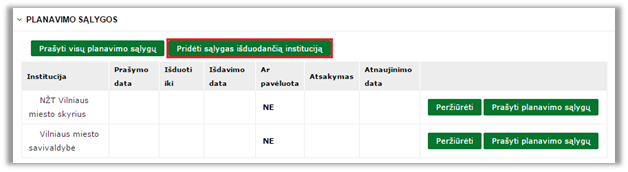
58 pav.
Užduoties „Planavimo sąlygų išdavimo“
langas
Sistema atvers Jums langą, kuriame galėsite rinktis iš
institucijų sąrašo. Institucijos paiešką galite atlikti slenkant sąrašą arba
įvedus frazę ar jos fragmentą į paieškos laukelį.
Pasirinkti reikiamą instituciją galite dviem būdais:
1. Ant
institucijos pavadinimo paspausti du kartus pelytės kairiuoju klavišu ir sistema
nurodytą instituciją perkels į pasirinktų institucijų sąrašą (žr. 59 pav.);
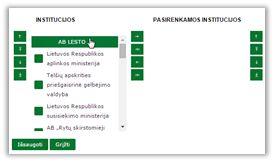
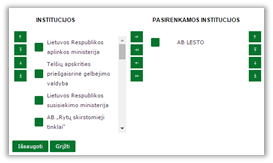
59 pav.
Institucijos pasirinkimas pelytės
pagalba
2. Galite
pažymėti vieną (ar kelias) instituciją (-as) „varnele“, paspausti mygtuką
„Įkelti“ ir sistema pasirinktą (-as) instituciją (-as) perkels prie pasirinktų
institucijų sąrašo (žr. 60 pav.).
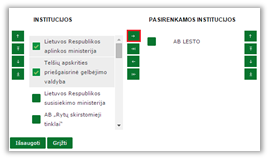
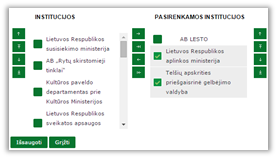
60 pav.
Institucijos pasirinkimas žymint jas
„varnele“
Prašyti institucijų suderinti
projektą galite dviem būdais (žr. 61 pav.):
·
Kiekvienos atskirai;
·
Prašyti iškart visų institucijų, esančių sąraše.
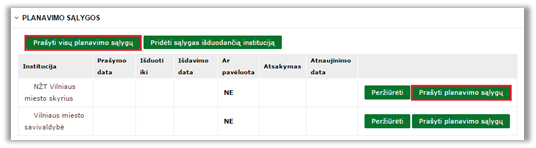
61 pav.
Derinimo su institucijomis pradžia
Paprašius institucijos (-ų) suderinti projektą, sistema atvers
langą, prašymui suformuoti. Kaip sukurti prašymą žiūrėti skiltyje „Kurti
dokumentą“ (5.2.1).
Kai kurios užduotys reikalauja naudotojo patvirtinimo. Sistema
gali reikalauti patvirtinti ir trečiojo asmens, jei jis yra vienas iš projekto
organizatorių. Kol užsakovas arba visi asmenys dalyvaujantys projekte
nepatvirtina dokumento, tol jis proceso eigoje negali keliauti toliau.
Užduotis „Patvirtinti“ atsiranda naudotojo užduočių sąraše
(kaip peržiūrėti užduotis skaityti „Peržiūrėti man paskirtas užduotis“ 5.1).
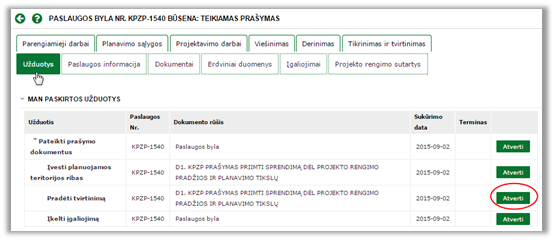
62 pav.
Užduotis „Patvirtinti“ pateiktų
užduočių sąraše
Spaudžiamas mygtukas „Atverti“ ir sistema atidaro dokumento
langą, kuriame pateikiama visa informaciją apie norimą patvirtinti dokumentą.
Taip pat laukelyje „Organizatoriai“ pateikiamas sąrašas visų organizatorių,
kurie dalyvauja projekte. Papildomą informaciją apie organizatorius galite
pažiūrėti paspaudę mygtuką „Parodyti“.
Jei nerandate netikslumų ir norite patvirtinti dokumentą,
spaudžiate mygtuką „Patvirtinti“ (žr. 62 pav.).
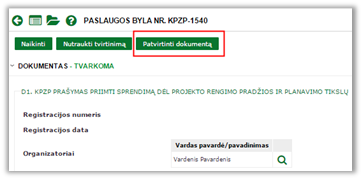
63 pav.
Dokumento langas, kurį tvirtinate
Jei norite peržiūrėti dokumento tvarkymo eigą, tai ji yra
pateikiama dokumento apačioje skiltyje „Dokumento tvarkymo eiga“. Joje rasite
informaciją apie organizatorių pasirašymą – kada ir kokį sprendimą (teigiamą ar
neigiamą) priėmė kažkuris iš organizatorių (žr. 64 pav.).

64 pav.
Tvirtinamo dokumento lango apačioje
pateikta informacija apie dokumento tvarkymo eigą
Priklausomai nuo užduoties tipo ir jos turinio, sistema
pateiks reikalingus laukus, kuriuos reikia užpildyti. Laukelį užpildyti gali
tekti šiais būdais:
·
Pasirinkti iš išskleidžiamojo sąrašo (5.3.1);
·
Žymėti pasirinktą variantą varnele (5.3.2);
·
Įvesti datą (5.3.3);
·
Užpildyti lauką įvedant simbolius (5.3.4);
·
Pridėti dokumentą, sprendinį, sutartį, priedą ar kitokią laikmeną
(5.3.5);
·
Papildyti sąrašą (5.3.6).
Išskleidžiamasis sąrašas – tai toks sąrašas, kuriame normaliai
matomas tik vienas elementas. Norint pamatyti kitus sąrašo elementus, reikia jį
išskleisti, tai galima padaryti paspaudus slinkties mygtuką (žr. 65 pav.).
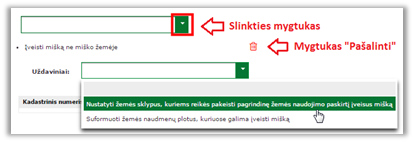
65 pav.
Pasirinkimas iš išskleidžiamojo
sąrašo
Jei reikia pasirinkti daugiau nei vieną elementą iš
išskleidžiamojo sąrašo, tai spaudžiama vėl ant slinkties mygtuko ir
pasirenkamas papildomas komponentas. Sistema prideda elementą ir galite vėl
rinktis bei pridėti reikiamą kiekį elementų.
Norint pašalinti pridėtą elementą, spaudžiamas mygtukas
„Pašalinti“.
Žemėjimas varnele yra naudojamas identifikuoti pasirinkimą,
kuris dažniausiai suprantamas kaip „taip“, „sutinku“ ir pan.
Žymėjimas varnele sistemoje yra dviejų tipo:
1. Kai
pasirenkamas vienas variantas iš kelių galimybių (žr. 66 pav.);
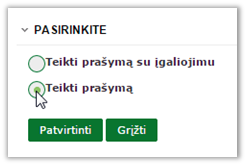
66 pav.
Pasirinkimas žymint varnele iš kelių
variantų
2. Pažymima
varnele, kai sutinkama su sąlyga (žr. 67 pav.):

67 pav.
Žymėjimas varnele, kai sutinkama su
sąlyga
Datos įvedimas naudojamas dokumento sudarymo, įgaliojimo
terminų ar kitoms datoms nurodyti.
Datos įvedimas į sistemą galimas dviem būdais:
1. skaitmenimis,
naudojantis klaviatūrą. Datos formatas naudojamas pagal dokumentų rengimo ir
įforminimo taisykles, kai pradžioje nurodami metai, po to mėnesis ir diena.
Skirtukas tarp skaitmenų turi būti brūkšnelis „-“ (žr. 68 pav.);
2. kalendoriaus
pagalba. Spaudžiama kalendoriaus piktograma ir pelytės žymeklio pagalba
pasirenkama norima data (žr. 68 pav.).
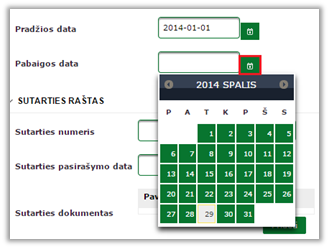
68 pav.
Datos įvedimas klaviatūros ir
kalendoriaus pagalba
Laukai skirti pateikti duomenis. Leidžia įvesti ženklus,
simbolius, žodžių junginius ir panašiai. Įvestas ir išsaugotas tekstas bus
matomas prie tos konkrečios paslaugos dokumento, prie kurio ir įvedėte
informaciją (žr. 69 pav.).
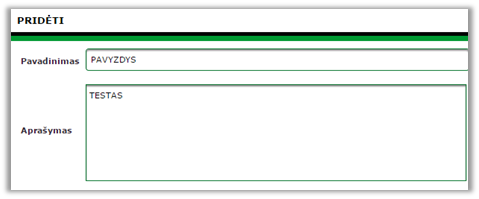
69 pav.
Užduočių laukų užpildymas įvedant
tekstą
Atliekant užduotis sistema gali pareikalauti pridėti papildomą
dokumentą (pvz.: sutarties dokumentą, priedą, sprendinį ir pan.).
Dokumentai, kurie privalomai turi būti įkelti, žymimi
žvaigždute „*“.
Pildant laukus, gali būti mygtukas „Pridėti“, kurį paspaudus
sistema atvers langą, kuriame galėsite pridėti reikiamą dokumentą (žr. 70 pav.).
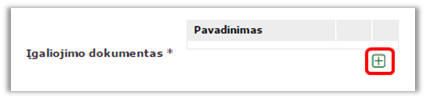
70 pav.
Dokumento pridėjimas pildant užduoties
laukus
Atverstame papildomame lange, suvedat reikalingą informaciją.
Šiame pavyzdyje nurodote dokumento pavadinimą ir jei reikia aprašote įkeltą
dokumentą.
Pridėti dokumentui spaudžiate mygtuką „ PASIRINKTI PRIEDĄ“ ir
sistema atvers jums langą, kuriame turėsite nurodyti direktoriją iki
kompiuteryje saugomo dokumento.
Pasirinkus spaudžiate „Patvirtinti“ (žr. 71 pav.).
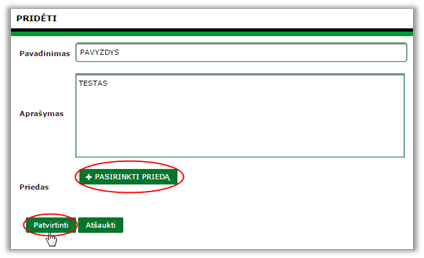
71 pav.
Papildomas langas pridedant dokumentą
Langas, kuriame pridėjote dokumentą, užsivers ir dokumentas
bus pridėtas prie atliekamos užduoties. Toliau tęsiate laukų pildymą. Jei
įkėlėte ne tą dokumentą ar norite paredaguoti įvestą informaciją, spaudžiate
mygtuką „Pašalinti“ ir pridedate dokumentą iš naujo (žr. 72 pav.).

72 pav.
Įkeltas dokumentas
Vykdant užduotis gali atsirasti poreikis pridėti papildomą
dokumentą, organizatorių, žemės sklypą ir pan. Jei reikia papildyti sąrašą,
spaudžiate mygtuką „Pridėti“ ir sistema atvers papildomą langą, kuriame reikia įvesti
tam tikrus laukus, kurie priklauso nuo norimo pridėti įrašo (žr. 73 pav.).
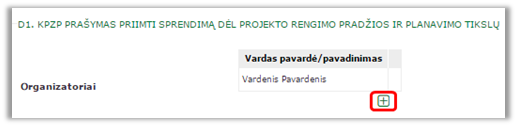
73 pav.
Papildomų įrašų pridėjimas prie
sąrašo
Pridėjus papildomą įrašą ir pastebėjus netikslumų, įrašą
galima redaguoti arba pašalinti. Pasirinkus redaguoti, sistema Jus grąžins į tą
langą, kuriame pildėte įrašo duomenis ir juos galėsite redaguoti. Pasirinkus
„Pašalinti“ – įrašas pasinaikins (žr. 74 pav.).
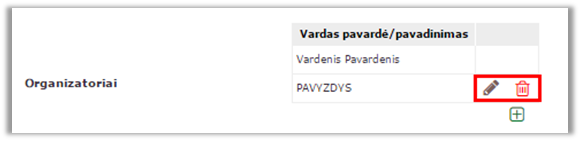
74 pav.
Sąrašo įrašų redagavimas ir
pašalinimas
Teikti pasiūlymūs gali tik prisijungę naudotojai (kaip
prisijungti prie sistemos skaityti skyriuje „Darbo pradžia“ (2.). KPŽP projekto
proceso eigoje galima teikti pasiūlymus dvejais atvejais, kai:
·
Viešinamas projekto sprendimas (proceso etapas – „Parengiamieji
darbai“ (4.2.1);
·
Viešinamas projektinis sprendinys (proceso etapas – „Viešinimas“
(4.2.4).
Darbo eiga
Siekiant rasti tinkamus paslaugų procesus, kuriems galite
teikti pasiūlymus, reikia atlikti paiešką „Paslaugos“ meniu punkte, pasirinkus
papunktį „Paslaugų sąrašas“. Sistema atidaro langą, kuriame galite atlikti
paiešką tarp visų ŽPDR-IS sistemos paslaugų, skiltyje „Būsena“ pasirinkti
„Projekto viešinimas“ arba „Sprendimo projekto viešinimas“ (kaip atsidaryti
paslaugų paieškos langą ir atlikti paiešką, plačiau skaitykite skyriuje
„Paslaugos“ (6.)). Spaudžiate mygtuką „Ieškoti“ ir sistema išmeta sąrašą
paslaugų, kurie atitinka pasirinktus paieškos kriterijus (žr. 75 pav.).
Susiradus reikiamą paslaugą, spaudžiate ant paslaugos numerio
arba paslaugos pavadinimo ir sistema atveria pasirinktos paslaugos bylą.
Norėdami pateikti pasiūlymą, turite pasirinkti atitinkamą paslaugos proceso
etapo kortelę, kur rasite užduotį (jei norite pateikti pasiūlymą dėl viešinimo
projekto sprendimo, reikia ieškoti „Parengiamieji darbai“ kortelėje, o jei
norite pateikti pasiūlymą dėl projektinio sprendinio – kortelėje „Viešinimas“).
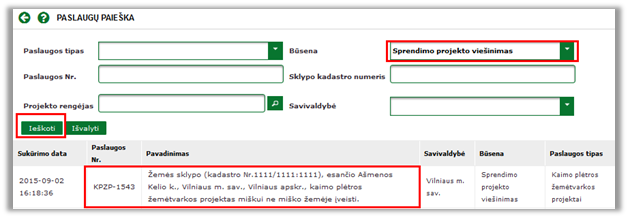
75 pav.
Pavyzdys kaip susirasti paslaugą
pasiūlymo teikimui
Spaudžiate mygtuką „Teikti pasiūlymą“. Sistema automatiškai
įtraukia Jūsų kontaktinę informaciją ir atsiranda papildomi trys mygtukai:
·
Sukurti pasiūlymą – sistema atveria langą, kuriame užpildomi
pateikiami laukai ir yra sukuriamas pasiūlymas (kaip užpildyti pasiūlymo
laukus, plačiau skaityti skyrelyje „Užduočių laukų užpildymas (5.3)) (žr. 76
pav.);
·
Pašalinti – paspaudus mygtuką yra atšaukiamas pasiūlymo kūrimas;
·
Peržiūrėti – galimybė peržiūrėti įkeltą pasiūlymą, kurio
informacijos turinys priklauso nuo sukurto pasiūlymo.
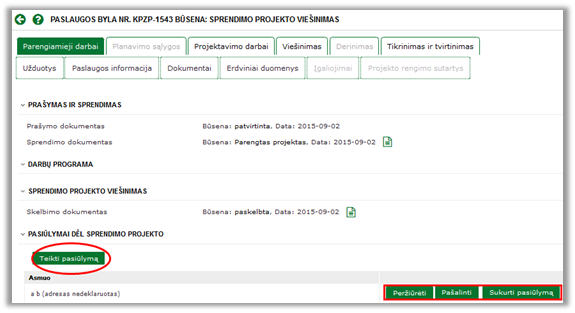
76 pav.
Pavyzdys kaip teikti pasiūlymą dėl
viešinamo projekto sprendimo
PASTABA: Yra galimybė teikti neribotą skaičių
pasiūlymų.
Meniu punktas „Paslaugos“ yra skirtas paslaugų (projektų)
paieškai, peržiūrai ir tvarkymui. Paspaudus ant meniu punkto, sistema atveria
papildomus papunkčius: „Paslaugų sąrašas“ ir „Mano paslaugos“ (žr. 77 pav.).
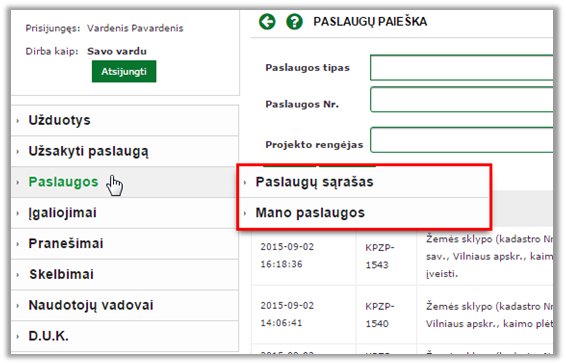
77 pav.
Paslaugos gavėjo darbinis langas, kai
pasirinktas meniu punktas „Paslaugos“
Meniu punkte „Paslaugos“ galite atlikti šiuos veiksmus:
·
Surasti ir peržiūrėti paslaugos užsakymą (6.1)
·
Surasti ir peržiūrėti savo paslaugas (6.2)
Sistemoje galite peržiūrėti visus pateiktus paslaugų
užsakymus. Paslaugos matomų duomenų kiekis priklauso nuo Jums suteiktų teisių
sistemoje.
Prieš pradedant turi būti tenkinamos šios sąlygos:
·
Sistemoje pateikti prašymai paslaugoms užsakyti.
Kaip paslaugų gavėjas gali teikti
prašymus skaitykite skyrelyje „Teikti prašymą su įgaliojimu“ (3.2) arba skyrelyje
„Teikti prašymą savo vardu (be įgaliojimo)“ (3.3).
Darbo eiga
Norėdami peržiūrėti visus sistemoje esančius prašymus
paslaugoms, atlikite šiuos veiksmus:
1. Iš
meniu pasirinkite Paslaugos → Paslaugų sąrašas.
Sistema atveria langą, kuriame pateikiami visi sistemoje
paslaugoms pateikti užsakymai (žr. 78 pav.).
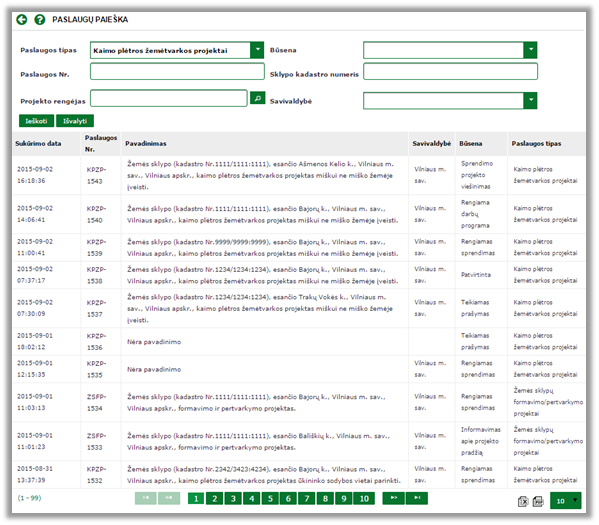
78 pav.
Paslaugų sąrašo langas „Paslaugų
paieška“
2.
Norėdami surasti reikiamą projektą, atlikite paiešką pagal žinomus
duomenis:
a. Jei
žinote informaciją apie užsakymą, bloke „Paslaugos duomenys“ nurodykite
informaciją:
|
Laukas
|
Užpildymo būdas
|
|
Paslaugos tipas
|
Pasirinkite iš išskleidžiamo sąrašo reikiamą reikšmę.
|
|
Paslaugos Nr.
|
Įrašykite tikslų paslaugos numerį, kartu su raidiniu
projekto identifikatoriumi (pvz. KPZP-651).
|
|
Projekto rengėjas
|
Spausti mygtuką „Pasirinkti projekto rengėją“.
Atsidariusiame lange rasite sąrašą projekto rengėjų. Juos galima filtruoti ir
ieškoti pagal:
·
Sertifikato numerį;
·
Vardą;
·
Pavardę.
|
|
Būsena
|
Pasirinkite iš išskleidžiamo sąrašo reikiamą reikšmę.
|
|
Sklypo kadastro numerį
|
Įrašykite tikslų sklypo kadastro numeri (pvz.:
0001/0002:0003).
|
|
Savivaldybė
|
Pasirinkite iš išskleidžiamo sąrašo reikiamą reikšmę.
|
3.
Spauskite mygtuką „Ieškoti“.
Sistema pateikia sąrašą paslaugos užsakymų, atitinkančių
nurodytus kriterijus.
4. Norėdami
peržiūrėti konkretaus prašymo duomenis, spauskite ant įrašo pavadinimo arba
paslaugos numerio.
5.
Norėdami peržiūrėti visus projekto duomenis, spauskite ant norimos
kortelės pavadinimo (žr. 79 pav.).

79 pav.
Mano paslaugų sąrašo langas „Paslaugų
paieška“
PASTABA:
Galite matyti ne visų kortelių informaciją, jei neturite priskirtų tam tikrų
įgaliojimų.
6.
Norėdami grįžti į ankstesnį paslaugų paieškos langą, spauskite mygtuką
„Grįžti“.
Jūsų asmeniškai sukurti
prašymai arba prašymai, kuriuose esate įtraukti kaip dalyviai (asmuo, kuris
teikė prašymą, skundą, pastabą, esate bendraturtis ar kitaip susijęs su
paslauga), pateikiami atskirame sąraše.
Prieš pradedant turi būti tenkinamos šios sąlygos:
·
Esate pateikę prašymų paslaugoms užsakyti.
Kaip teikti prašymus
skaitykite skyrelyje „Teikti prašymą su įgaliojimu“ (3.2) arba „Teikti prašymą
savo vardu (be įgaliojimo)“ (3.3).
Darbo eiga
Norėdami peržiūrėti Jūsų asmenines paslaugas ar paslaugas,
kuriose esate įtraukti kaip dalyviai, atlikite šiuos veiksmus:
1. Iš
meniu pasirinkite Paslaugos → Mano paslaugos.
Sistema atveria langą, kuriame atvaizduojamos paslaugos,
kuriose dalyvaujate ar iniciavote jų užsakymą (žr. 80 pav.).
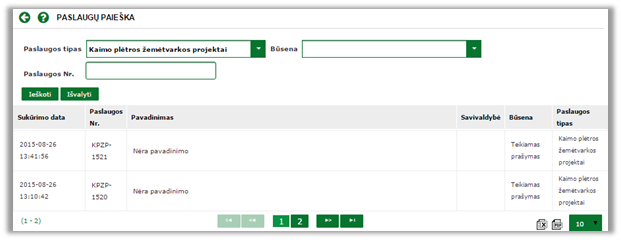
80 pav.
Mano paslaugų sąrašo langas „Paslaugų
paieška“
2.
Norėdami surasti reikiamą projektą, atlikite paiešką pagal žinomus
duomenis:
|
Laukas
|
Užpildymo būdas
|
|
Paslaugos Nr.
|
Įrašykite tikslų paslaugos numerį, kartu su raidiniu
projekto identifikatoriumi (pvz., KPZP-651).
|
|
Paslaugos tipas
|
Pasirinkite iš išskleidžiamo sąrašo reikiamą reikšmę.
|
|
Būsena
|
Pasirinkite iš išskleidžiamo sąrašo reikiamą reikšmę.
|
3.
Spauskite mygtuką „Ieškoti“.
Sistema pateikia sąrašą projektų, atitinkančių nurodytus
kriterijus.
4. Norėdami
peržiūrėti konkretaus prašymo duomenis, spauskite ant įrašo pavadinimo arba
paslaugos numerio.
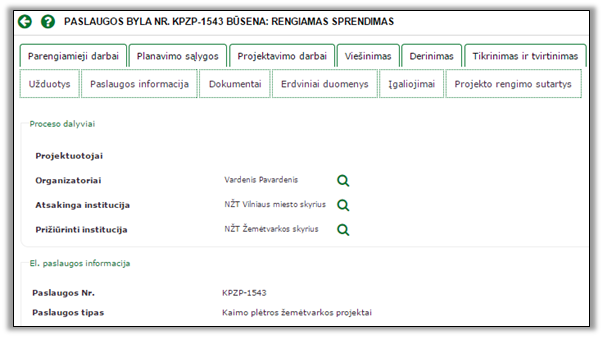
81 pav.
Langas „Detali paslaugos peržiūra“
5.
Norėdami peržiūrėti visus projekto duomenis, spauskite ant norimos
kortelės pavadinimo.
6.
Norėdami grįžti į ankstesnį langą, spauskite mygtuką „Grįžti“.
Meniu punktas „Įgaliojimai“ yra skirtas įgaliojimų, kurie
parengti už sistemos ribų (pvz. sudarytų popierine forma ir patvirtintų
notariškai), įkėlimui, peržiūrai ir tvarkymui. Paspaudus ant meniu punkto,
sistema atveria papildomus papunkčius: „Naujas įgaliojimas“, „Mano įgaliojimai“
ir „Mano pateikti įgaliojimai“ (žr. 82 pav.).
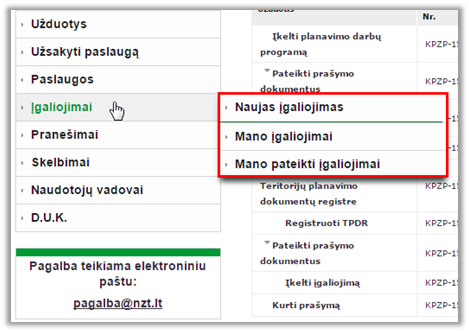
82 pav.
Paslaugos gavėjo darbinis langas, kai
pasirinktas meniu punktas „Įgaliojimai
Meniu punkte „Įgaliojimai“ galite atlikti šiuos veiksmus:
·
Įkelti naują įgaliojimą (7.1);
·
Surasti ir peržiūrėti savo įgaliojimo duomenis (7.2);
·
Surasti ir tvarkyti savo pateiktus įgaliojimus (7.3).
Įgaliojimas leidžia tam tikrus konkrečios paslaugos etapo
veiksmus atlikti kito asmens teisėmis nurodytą laiko tarpą. Tokiu būdu
kiekvienas įgaliojimas susiejamas su konkrečia paslauga.
Įgaliojimus sistemoje galite pateikti jei esate:
·
Įgaliotinis – asmuo, kuris turi teisę atlikti tam tikrus veiksmus
už kitą asmenį;
·
Įgaliotojas – asmuo, kuris suteikia teisę kitam asmeniui atlikti
veiksmus už jį.
Jei įgaliojimą pateikia ne įgaliotojas, o kitas asmuo, tokį
įgaliojimą sistemoje kontroliuojančios institucijos turi papildomai „priimti“.
Apie kontroliuojančių institucijų veiksmus būsite informuojami pranešimais sistemoje.
PASTABA: Juridinis asmuo gali veikti tik
atstovaujamas fizinio asmens, pateikiant atstovavimo dokumentą. Dokumentas
pateikiamas tokia pačia tvarka kaip ir fizinio asmens įgaliojimas.
Kaip paslaugų gavėjas sistemoje galite:
·
Pateikti įgaliojimą su prašymu.
Kaip atlikti skaitykite skyrelyje „Teikti prašymą su
įgaliojimu“ (3.2);
·
Pateikti įgaliojimą nesant proceso dalyviu.
Kaip atlikti skaitykite skyrelyje „Įkelti naują įgaliojimą“
(7.1);
·
Pateikti įgaliojimą paslaugos kontekste.
Kaip atlikti skaitykite skyrelyje „Teikti prašymą su įgaliojimu“
(3.3);
·
Peržiūrėti/tvarkyti įgaliojimus, kuriuose esate įgaliotinis.
Kaip atlikti skaitykite skyrelyje „Surasti ir peržiūrėti
savo įgaliojimo duomenis“ (7.2);
·
Peržiūrėti ir tvarkyti savo pateiktus įgaliojimus.
Kaip atlikti skaitykite skyrelyje „Surasti ir tvarkyti savo
pateiktus įgaliojimus“ (7.3);
·
Pasirinkti veikimą pagal įgaliojimą.
Kaip atlikti skaitykite skyrelyje „Prisijungti darbui pagal
įgaliojimą“ (2.3).
Į sistemą galite įkelti įgaliojimą, nepriklausomai nuo to, ar
esate įgaliotinis, įgaliotojas ar trečiasis asmuo.
Prieš pradedant turi būti tenkinamos šios sąlygos:
·
Sudarytas įgaliojimas paslaugoms užsakyti.
·
Sukurtas prašymas paslaugoms užsakyti.
Kaip paslaugų gavėjas gali
sukurti prašymus skaitykite skyrelyje „Teikti prašymą su įgaliojimu“ (3.2) arba
„Teikti prašymą savo vardu (be įgaliojimo)“ (3.3).
Darbo eiga
Norėdami pateikti įgaliojimą, atlikite šiuos veiksmus:
1. Iš
meniu pasirinkite Įgaliojimai → Naujas įgaliojimas.
Sistema atveria langą „Paslaugų paieška“, kuriame
pateikiamas aktyvių paslaugų sąrašas. Pateikiami tik vieši paslaugų duomenys
(žr. 83 pav.).
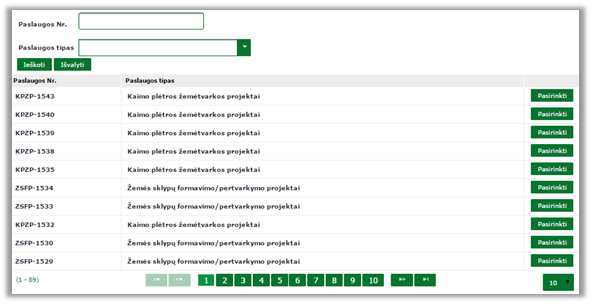
83 pav. Įgaliojimo įkėlimo prie paslaugos langas „Paslaugų
paieška“
2.
Norėdami surasti reikiamą projektą, atlikite paiešką pagal žinomus
duomenis:
|
Laukas
|
Užpildymo būdas
|
|
Paslaugos Nr.
|
Įrašykite tikslų paslaugos numerį, kartu su raidiniu
projekto identifikatoriumi (pvz., KPZP-651)
|
|
Paslaugos tipas
|
Pasirinkite iš išskleidžiamo sąrašo reikiamą reikšmę
|
3.
Spauskite mygtuką „Ieškoti“.
Sistema pateikia sąrašą projektų, atitinkančių nurodytus
kriterijus.
4. Šalia
reikiamo projekto spauskite mygtuką „Pasirinkti“.
Atsiveria langelis įgaliojimo duomenims įvesti;
5.
Kaip įkelti dokumentą skaitykite skyrelyje „ Įkelti dokumentą“ (5.2.2).
Sistemoje galite surasti ir peržiūrėti visų sistemoje įkeltų Jums
suteiktų įgaliojimų duomenis, nepriklausomai nuo to, kas juos pateikė –
įgaliotinis, įgaliotojas ar trečiasis asmuo.
Prieš pradedant turi būti tenkinamos šios sąlygos:
·
Įgaliojimas, kuriuo esate įgaliojamas veikti, pateiktas sistemoje.
Kaip paslaugos gavėjas gali pateikti įgaliojimą skaitykite
skyrelyje „Įkelti naują įgaliojimą“ (7.1).
Darbo eiga
Norėdami peržiūrėti Jums
suteikto įgaliojimo duomenis, atlikite šiuos veiksmus:
1.
Iš meniu pasirinkite Įgaliojimai → Mano įgaliojimai.
Sistema atveria langą „Įgaliojimų paieška“, kuriame
pateikiamas sąrašas sistemoje įvestų įgaliojimų, kuriuose esate pažymėtas kaip
įgaliotas asmuo (žr. 84 pav.) .
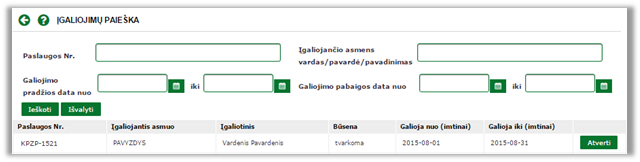
84 pav.
Mano įgaliojimų sąrašo langas
„Įgaliojimų paieška“
2.
Norėdami surasti reikiamą įgaliojimą, atlikite paiešką pagal žinomus
duomenis:
|
Laukas
|
Užpildymo būdas
|
|
Paslaugos Nr.
|
Įvedamas paslaugos numeris.
|
|
Data
|
Nurodykite datą, nuo kada ir iki kada galioja ieškomas
įgaliojimas.
|
|
Įgaliojančio asmens vardas/pavardė
|
Įrašykite įgaliojimą suteikusio fizinio asmens vardą /
pavardę ar jo fragmentą.
|
3.
Spauskite mygtuką „Ieškoti“.
Sistema pateikia sąrašą suteiktų įgaliojimų, atitinkančių
nurodytus kriterijus.
4. Norėdami
peržiūrėti konkretaus įgaliojimo duomenis, šalia įrašo spauskite mygtuką
„Atverti“.
Sistema atveria langą „Įgaliojimo peržiūra“.
5. Peržiūrėkite
įgaliojimo duomenis:
a.
Norėdami peržiūrėti detalesnę informaciją, spauskite mygtuką
„Peržiūrėti“ šalia duomenų laukų.
Sistema pateikia papildomą
langelį su įvesta asmens informacija (žr. 85 pav.).
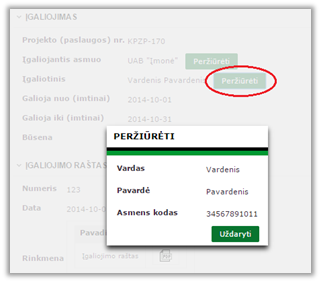
85 pav. Papildomas langelis peržiūrint detalesnę informaciją.
b. Norėdami
peržiūrėti skenuotą įgaliojimą, spauskite piktogramą  .
.
Sistema parsiunčia įgaliojimą į
Jūsų darbinį kompiuterį.
c. Norėdami
peržiūrėti paslaugos bylos duomenis, spauskite mygtuką „Atverti paslaugos bylą“.
Sistema atveria susijusios paslaugos
bylos duomenis.
Atskirame sąraše galite surasti ir peržiūrėti tuos įgaliojimus,
kuriuos įkėlėte į sistemą, nepriklausomai nuo to, kas esate nurodytas
įgaliojime – įgaliojantis, įgaliotasis ar trečiasis asmuo.
Prieš pradedant turi būti tenkinamos šios sąlygos:
·
Įgaliojimą pateikėte sistemoje.
Kaip galite pateikti įgaliojimą skaitykite skyrelyje „Įkelti
naują įgaliojimą“ (7.1).
Darbo eiga
Norėdami peržiūrėti savo įkelto įgaliojimo duomenis, atlikite
šiuos veiksmus:
1. Iš
meniu pasirinkite Įgaliojimai → Mano pateikti įgaliojimai.
Sistema atveria langą „Įgaliojimų paieška“, kuriame
pateikiamas sąrašas įgaliojimų, kuriuos į sistemą įvedėte Jūs (žr. 86 pav.).
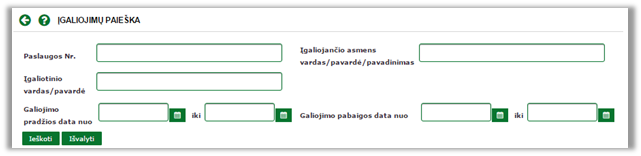
86 pav. Mano pateiktų įgaliojimų sąrašo langas „Įgaliojimų
paieška“
2. Norėdami
surasti reikiamą įgaliojimą, atlikite paiešką pagal žinomus duomenis:
|
Laukas
|
Užpildymo būdas
|
|
Paslaugos Nr.
|
Nurodykite paslaugos numerį
|
|
Įgaliojančio asmens
vardas/pavardė
|
Įrašykite įgaliojimą suteikusio fizinio asmens vardą /
pavardę ar jo fragmentą.
|
|
Įgaliotinio
vardas/pavardė/pavadinimas
|
Įrašykite įgaliojimą suteikusio fizinio ar juridinio asmens
vardą / pavardę / pavadinimą ar jo fragmentą.
|
|
Galiojimo pradžia/pabaiga
|
Nurodykite datą, nuo kada ir iki kada galioja ieškomas
įgaliojimas.
|
3.
Spauskite mygtuką „Ieškoti“.
Sistema pateikia sąrašą Jūsų įvestų įgaliojimų,
atitinkančių nurodytus kriterijus.
4. Norėdami
peržiūrėti konkretaus įgaliojimo duomenis, šalia įrašo spauskite mygtuką
„Atverti“.
Sistema atveria langą „Įgaliojimo peržiūra“.
5. Peržiūrėkite
įgaliojimo duomenis:
a.
Norėdami peržiūrėti detalesnę informaciją, spauskite mygtuką
„Peržiūrėti“ šalia duomenų laukų.
Sistema pateikia papildomą
langelį su įvesta asmens informacija (žr. 87 pav.).
87 pav. Papildomas langelis peržiūrint detalesnę informaciją
b. Norėdami
peržiūrėti skenuotą įgaliojimą, spauskite piktogramą .
Sistema parsiunčia įgaliojimą į
Jūsų darbinį kompiuterį.
c. Norėdami
peržiūrėti paslaugos bylos duomenis, spauskite mygtuką „Atverti paslaugos
bylą“.
Sistema atveria susijusios paslaugos bylos duomenis
6.
Jei įgaliojimas dar nėra pateiktas:
a.
Įsitikinkite, kad įgaliojimo duomenis įrašėte teisingai.
b.
Jei peržiūros metu aptikote klaidų, spauskite mygtuką „Redaguoti“ ir
taisykite duomenis (plačiau žiūrėti skyrelyje „Teikti prašymą su įgaliojimu“
(3.2) 8 žingsnelyje).
c. Pateikite
įgaliojimą.
Kaip pateikti įgaliojimą
skaitykite skyrelyje „Įkelti naują įgaliojimą“ (7.1).
Meniu punktas „Pranešimai“ yra skirtas sistemos pranešimų
peržiūrai ir tvarkymui. Paspaudus ant meniu punkto „Pranešimai“, sistema
atveria „Pranešimų sąrašas“ langą (žr. 88 pav.).
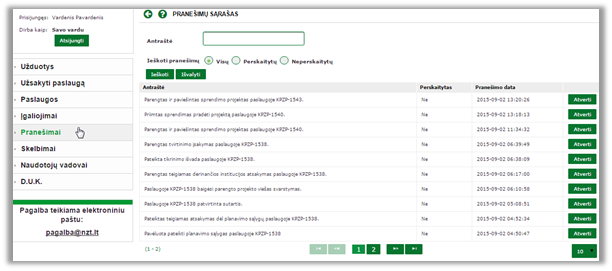
88 pav.
Paslaugos gavėjo langas, kai
pasirinktas meniu punktas „Pranešimai“
Meniu punkte „Pranešimai“ galite atlikti šiuos veiksmus:
·
Surasti ir peržiūrėti pranešimą (8.1)
Sistemoje galite peržiūrėti visus pateiktus pranešimus,
susijusius su tais paslaugų užsakymais, kuriuose esate įtraukti kaip dalyviai.
Matomų duomenų kiekis priklauso nuo Jums suteiktų teisių sistemoje.
Darbo eiga
Norėdami peržiūrėti sistemoje esančius prašymus paslaugoms,
atlikite šiuos veiksmus:
1. Iš
meniu pasirinkite „Pranešimai“.
Sistema atveria langą, kuriame pateikiami visi sistemoje sukurti
pranešimai, kurie aktualūs naudotojui (žr. 89 pav.).
PASTABA: Pranešimai sistemos
naudotojui yra siunčiami ir į nurodytą el. paštą, kuris yra nurodytas
kontaktinėje informacijoje.
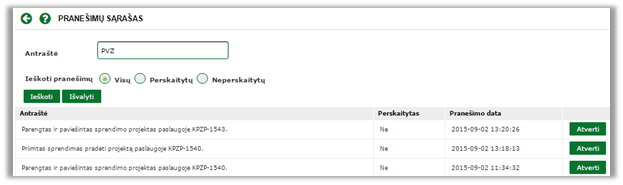
89 pav.
Langas „Pranešimų sąrašas“
2.
Norėdami surasti reikiamą pranešimą, paieškos laukeliuose:
a. Įrašykite
žinomus duomenis apie pranešimą:
|
Laukas
|
Užpildymo būdas
|
|
Pranešimo antraštė
|
Įrašykite pranešimo antraštę ar žinomą jos fragmentą
|
|
Ieškoti pranešimų
|
Pažymėkite, tarp kokių pranešimų norite atlikti paiešką
|
b. Spauskite
mygtuką „Ieškoti“.
Sistema
pateikia pranešimus, kurie atitinka nurodytus paieškos kriterijus.
3.
Norėdami pamatyti pranešimo detales, pranešimų sąraše spauskite mygtuką
„Atverti“.
Atveriamas langas „Informacinio pranešimo peržiūra“ (žr. 90
pav.).
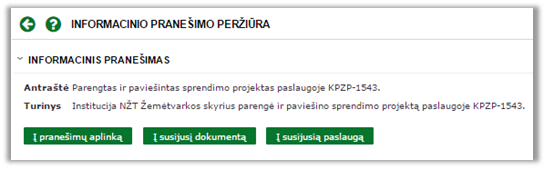
90 pav.
Langas „Informacinio pranešimo
peržiūra“
4.
„Informacinio pranešimo peržiūra“ lange galite atlikti šiuos tris
veiksmus:
a.
„Į pranešimų aplinką“ – paspaudus šį mygtuką, grįšite į visų pranešimų
sąrašą;
b.
„Į susijusį dokumentą“ – sistema nukreips Jus į susijusios su pranešimu dokumento
informaciją. Dokumento turinys priklauso nuo dokumento tipo;
c. „Į
susijusią paslaugą“ – atsidarys langas, kuriame matysite, susijusios su
pranešimu paslaugos bylos informaciją.
8.2
Informacinių pranešimų nustatymai
Informacinių pranešimų elektroniniu paštu nustatymuose galite
nusistatyti, kokią aktualią informaciją pranešimais norite gauti į nurodytą
elektroninį paštą. Nurodytas elektroninis parašas yra pateiktas ties išorinio
kontakto informacija. Kaip peržiūrėti el. paštą ar jį koreguoti, plačiau
skaityti vadovo punkte „Kontaktinės informacijos keitimas ir atnaujinimas“
(2.2).
Informacinių pranešimų nustatymus rasite paspaudę prisijungimo
bloke ant savo vardo ir pavardės (žr. 91 pav.).
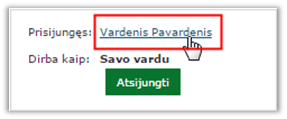
91 pav.
Prisijungimo blokas
Sistema atveria išorinio kontakto informaciją kartu su
informacinių pranešimų elektroniniu paštu nustatymais (žr. 92 pav.).
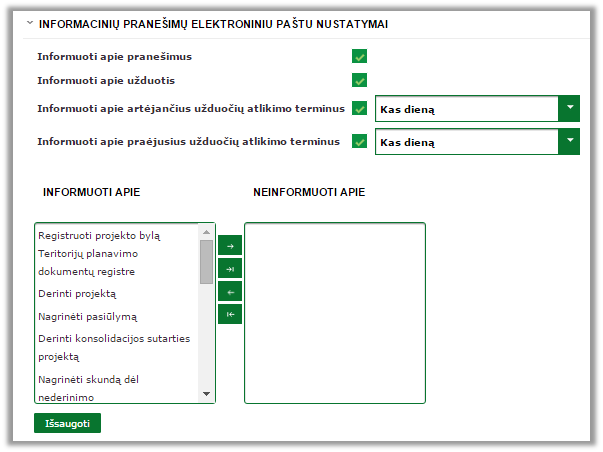
92 pav.
Informacinių pranešimų elektroniniu
paštu nustatymų langas
Šiame lange galite pasirinkti, kokius pranešimus norite gauti
ir kaip dažnai. Norėdami gauti pranešimus jie turi būti pažymėti varnele ir jei
reikia pasirinktas periodas kokiu dažnumu.
Meniu punktas „Skelbimai“ yra skirtas paviešintų skelbimų
peržiūrai. Paspaudus ant meniu punkto, sistema atveria langą „Skelbimų sąrašas“
(žr. 93 pav.).
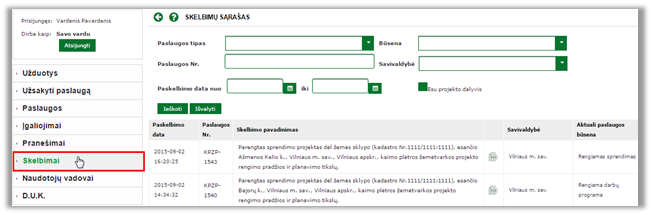
93 pav.
Paslaugų gavėjo darbinis langas, kai
pasirinktas meniu punktas „Skelbimai“
Meniu punkte „Skelbimai“ galite atlikti šiuos veiksmus:
·
Surasti ir peržiūrėti skelbimą (9.1)
Sistemoje galite peržiūrėti visus paskelbtus skelbimus apie
pateiktus paslaugų užsakymus.
Darbo eiga
Norėdami peržiūrėti sistemoje esančius prašymus paslaugoms,
atlikite šiuos veiksmus:
1. Iš
meniu pasirinkite „Skelbimai“.
Sistema atveria langą, kuriame pateikiami paskelbti
skelbimai, susiję su sistemos paslaugomis (žr. 94 pav.).
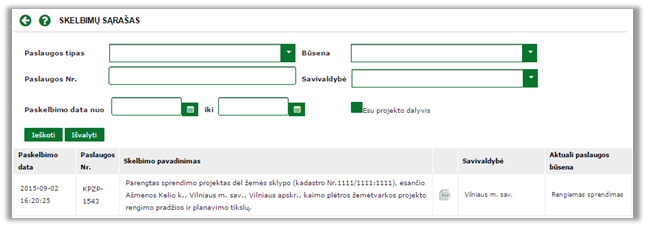
94 pav. Langas „Skelbimų sąrašas“
2. Norėdami
surasti reikiamą skelbimą, paieškos laukeliuose:
a.
Įrašykite žinomus duomenis apie pranešimą:
|
Laukas
|
Užpildymo būdas
|
|
Paslaugos tipas
|
Pasirinkite iš išskleidžiamo sąrašo reikiamą reikšmę.
|
|
Paslaugos Nr.
|
Įrašykite tikslų paslaugos numerį, kartu su raidiniu
projekto identifikatoriumi (pvz. KPZP-651).
|
|
Būsena
|
Pasirinkite iš išskleidžiamo sąrašo reikiamą reikšmę.
|
|
Savivaldybė
|
Pasirinkite iš išskleidžiamo sąrašo reikiamą reikšmę.
|
|
Paskelbimo data nuo - iki
|
Įrašykite datą nuo kada iki kada arba pasirinkite datą
paspaudę kalendoriaus piktogramą.
|
|
Esu projekto dalyvis
|
Jei esate ieškomo skelbimo dalyvis – pažymėkite punktą „Esu
projekto dalyvis“.
|
b. Spauskite
mygtuką „Ieškoti“.
Sistema
pateikia skelbimus, kurie atitinka nurodytus paieškos kriterijus.
3.
Norėdami peržiūrėti skelbimo turinį, spauskite ant piktogramos.
Sistema atvers
skelbimą peržiūrėjimui dokumento formatu atskirame naršyklės skirtuke. Skelbimui
atsispausdinti ar išsisaugoti kompiuteryje naudokitės naršyklės įrankių juosta.
4.
Norėdami peržiūrėti skelbimą paslaugos kontekste, pateiktame skelbimų
sąraše spauskite ant paslaugos numerio arba skelbimo pavadinimo ir sistema
atvers paslaugos bylos informaciją.
Meniu punktas „Naudotojų vadovai“ yra skirtas ŽPDR-IS
paslaugų naudotojų vadovų peržiūrai ir atsisiuntimui. Vadovą rinkitės
priklausomai nuo Jūsų rolės konkrečiame žemėtvarkos projekte. Šalia kiekvieno
vadovo pateiktas trumpas aprašymas, padėsiantis pasirinkti tinkamą naudotojo
vadovą (žr. 95 pav.).
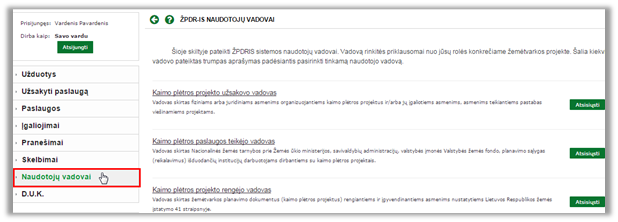
95 pav.
Paslaugų gavėjo darbinis langas, kai
pasirinktas meniu punktas „Naudotojų vadovai“
Meniu punkte „ Naudotojų vadovai“ galite atlikti:
·
Peržiūrėti
vadovą (10.1);
·
Atsisiųsti
vadovą (10.1).
Sistemoje galite surasti ir peržiūrėti visų paslaugų vadovus,
nepriklausomai nuo Jūsų vaidmens sistemoje.
Darbo eiga
Norėdami peržiūrėti vadovą sistemoje, atlikti šiuos veiksmus:
1.
Iš
meniu pasirinkite „Naudotojų vadovai“.
Sistema atveria langą „ŽPDR-IS naudotojų
vadovai“, kuriame pateikiamas sąrašas visų paslaugų ir visų rolių naudotojų
vadovai (žr. 96 pav.).
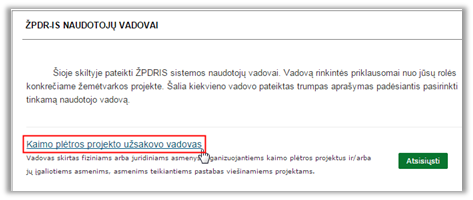
96 pav.
Langas „Naudotojų vadovai“
2.
Norėdami
peržiūrėti vadovo turinį, spauskite ant vadovo pavadinimo.
Sistema atvers vadovą peržiūrėjimui dokumento
formatu atskirame naršyklės skirtuke.
Vadovui atsispausdinti ar išsisaugoti
kompiuteryje naudokitės naršyklės įrankių juosta.
3.
Norėdami
atsisiųsti vadovą tiesiogiai į Jūsų kompiuterį, spauskite mygtuką „Atsisiųsti“.
Sistemą automatiškai atsiunčia vadovą
dokumento formatu į Jūsų kompiuterį (žr. 97 pav.).
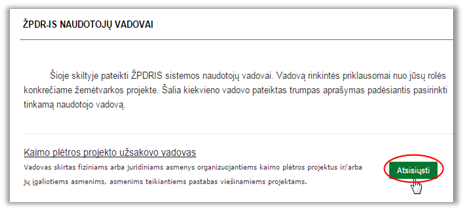
97 pav.
Langas „Naudotojų vadovai“
Kontekstinės pagalbos paskirtis padėti sistemos naudotojui
konkrečioje situacijoje ir pateikti su ta konkrečia situacija susijusią
pagalbą: kaip atlikti tam tikrą žingsnį, sistemos lango aprašymą ir pan.
Kontekstinės pagalbos mygtukas žymimas „  “,
jis matosi kiekviename sistemos lange. Jį paspaudus sistema atidaro langą
atskiroje naršyklės kortelėje, su tam tikra kontekstinės pagalbos informacija, kuri
priklauso nuo to, kuriame etape paspaudėte mygtuką. (žr. 98 pav.).
“,
jis matosi kiekviename sistemos lange. Jį paspaudus sistema atidaro langą
atskiroje naršyklės kortelėje, su tam tikra kontekstinės pagalbos informacija, kuri
priklauso nuo to, kuriame etape paspaudėte mygtuką. (žr. 98 pav.).
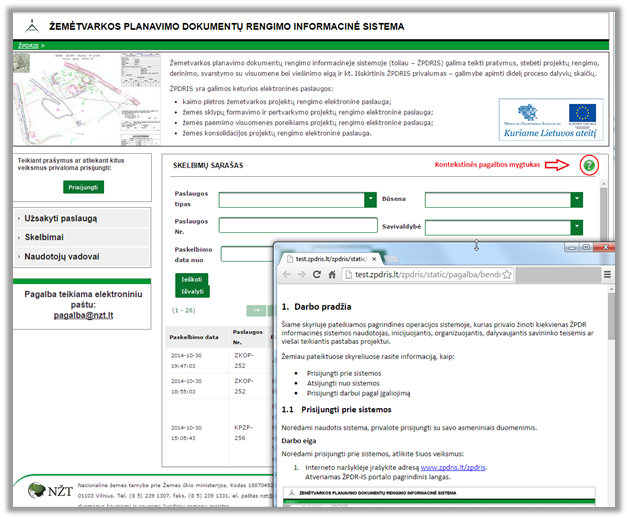
98 pav.
Kontekstinės pagalbos langas,
paspaudus kontekstinės pagalbos mygtuką
Tai papildoma pagalba besinaudojantiems sistema, kurioje yra
pateikti dažniausiai vartotojų užduodami klausimai, bei atsakymai (žr. 99 pav.).
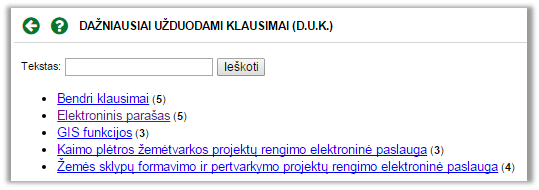
99 pav.
D.U.K. – dažniausiai užduodami
klausimai
Iš pasirinkto sąrašo išsirinkite reikiamą kategoriją ir
spauskite ant nuorodos. Sistema atveria langą, su jau esamais klausimai ir
atsakymais. Jei informacija pasirodys naudinga arba galvojate, kad trūksta
informacijos galite, tai įvertinti pasirinkami vieną atsakymą pateiktoje
lentelėje ir paspaudę mygtuką „Pateikti“ (žr. 100 pav.).
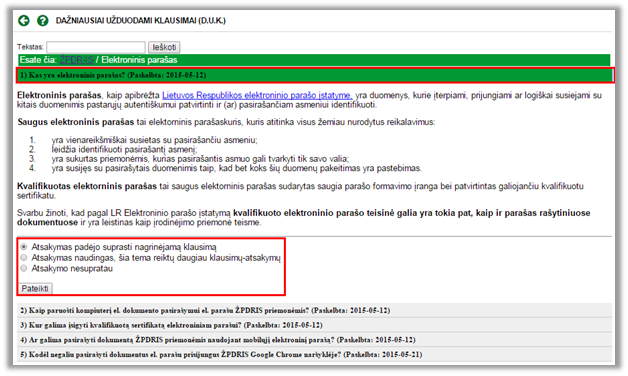
100 pav. D.U.K. – dažniausiai užduodami klausimai
Jei neradote Jums reikalingos pagalbos, tai visada galite
kreiptis tiesiogiai į NŽT specialistus pateiktu el. paštu: pagalba@nzt.lt
________________